Cinematic Looks

Cinematireife-super-Hollywood-Blockuster-Presets, damit werben zig Seiten im Internet. Alle versprechen Dir, In Lightroom oder Photoshop den ultimativen Hollywood-Look für Deine Fotos mit nur einem (Preset)-Klick zu erstellen.
Natürlich nicht umsonst, Geld wollen die Seitenbetreiber zu allem Überfluss auch noch haben, oftmals nach dem Motto “Viel hilft viel”.

Nach einigen ausgegebenen Euronen oder Dollars folgt meistens die Ernüchterung auf dem Fuß; was auf den Beispielfotos im Internet galaktisch aussieht, verhunzt die eigenen Fotos bis zur Unkenntlichkeit. Wenn man sich zudem mit den Reglern in Lightroom oder dem CameraRaw-Modul in Photoshop wenig bis gar nicht auskennt, kommt schnell Frustration auf.

Das Gute liegt jedoch meistens näher als man denkt, das gilt für Besitzer oder Abonnenten von Adobe Photoshop. Bekannterweise kann man ein Foto mit diversen Einstellungsebenen wie Gradationskurven, Farbkorrektur oder Kontrast/Helligkeit bearbeiten. Unter anderem gibt es auch die Option, über Einstellungsebenen sogenannte Color Look-up Tables einzusetzen. 
Wer mit dem Thema “LUT’s” nicht vertraut ist, kann sich hier belesen.
Von nun an gilt es, die Kreativität beiseite zu legen uns sich der vorgefertigten Look-up Tables von Adobe zu bedienen. Vorgaben wie Candlelight, Foggy Night und Horror Blue lassen dabei zunächst wenig Gutes erahnen. Schnell ist man geneigt, die Ebene wieder in den Mülleimer zu ziehen.

Klickt man jedoch weiter, findet man solche Dinger, die mit Fuji oder Kodak anfangen. Hier beginnt die Sache interessant zu werden.
Es handelt sich um Emulationen von Kino-Filmen der oben genannten Firmen. Wer damit immer noch nichts anfangen kann, dem sei die Seite “Shot on What” ans Herz gelegt. Dort findet man zu den in Photoshop vorhandenen Emulationen zig Beispiele, die mit dem entsprechenden Filmnegativmaterial gedreht wurden.
Die Look-up Tables sind nicht sonderlich spektakulär, jedoch verleihen sie den Fotos einen ganz bestimmten “Touch”, den man so ohne Weiteres mit den Bordmitteln von Photoshop nicht so einfach hinbekommt.

Die Anwendung dieser Look-up Tables ist jedoch nicht auf Photoshop beschränkt. Seit Lightroom LUT’s in Form von Kameraprofilen unterstützt, kann man diese auch dort nutzen. Wie das geht, habe ich in meinem Beitrag “LUT’s in Lightroom” beschrieben.
Ich habe mir zu den Profilen einfach Presets mit gleichem Namen in meinem Preset-Ordner angelegt und kann so mit einem Klick darauf zugreifen.
A propos “Ein Klick” – die Profile funktionieren in der Tat meistens mit einem Klick auf meine Fotos, insbesondere, wenn man sich ein wenig Mühe macht und nach den Eigenheiten der verschiedenen Filme unseren Freund Google befragt. 

So einfach und kostengünstig kann man sich den Look der berühmten Blockbuster auf die eigenen Fotos holen.
In der folgenden Galerie habe ich ein Foto vom abendlichen Strand in Carvoerio an der Algarve mit den verschiedenen Looks bearbeitet. Bis auf den Film-Look fand keine weitere Bearbeitung statt.

Zu beachten ist, dass es sich bei den Simulationen für den Fuji F125 und den Kodak 5218 um sog. Tungsten-Filme handelt, also Filme, die auf Kunstlicht abgestimmt sind. Alle anderen sind Simulationen, die am besten bei Tageslichtaufnahmen und einem Weißabgleich von 5.500 Kelvin funktionieren.


LUTs in Photoshop erstellen

ARD, ZDF, C&A BRD, DDR und USA BSE, HIV und DRK GbR, GmbH, ihr könnt mich mal

Die Fantastischen Vier

In Photoshop kann man nun aber auch eigene Look-up Tabellen erstellen und diese als Vorlage für die eigenen Bilder oder Fotos verwenden. Das erspart zuweilen das individuelle Bearbeiten einzelner Bilder.
Was tun diese Look-up Tabellen nun für uns?

An einem einfachen Beispiel möchte ich demonstrieren, wie man mit ein paar Ebenen einen Vintage-Look einstellt und daraus eine Look-up Tabelle, ein LUT erstellt und einfach auf eine Reihe von Bildern anwenden kann.
Was verstehen wir nun unter einem “Vintage-Look”?
Unsere Fotos sollen ein wenig “auf alt” getrimmt werden, so wie es Instagram mit seinen diversen Filtern anbietet. Alte Aufnahmen haben einen verwaschenen, kontrastarmen Look, in denen die Blautöne auffällig milchig sind.

Lange Rede, kurzer Sinn, … auf geht es an die Arbeit.
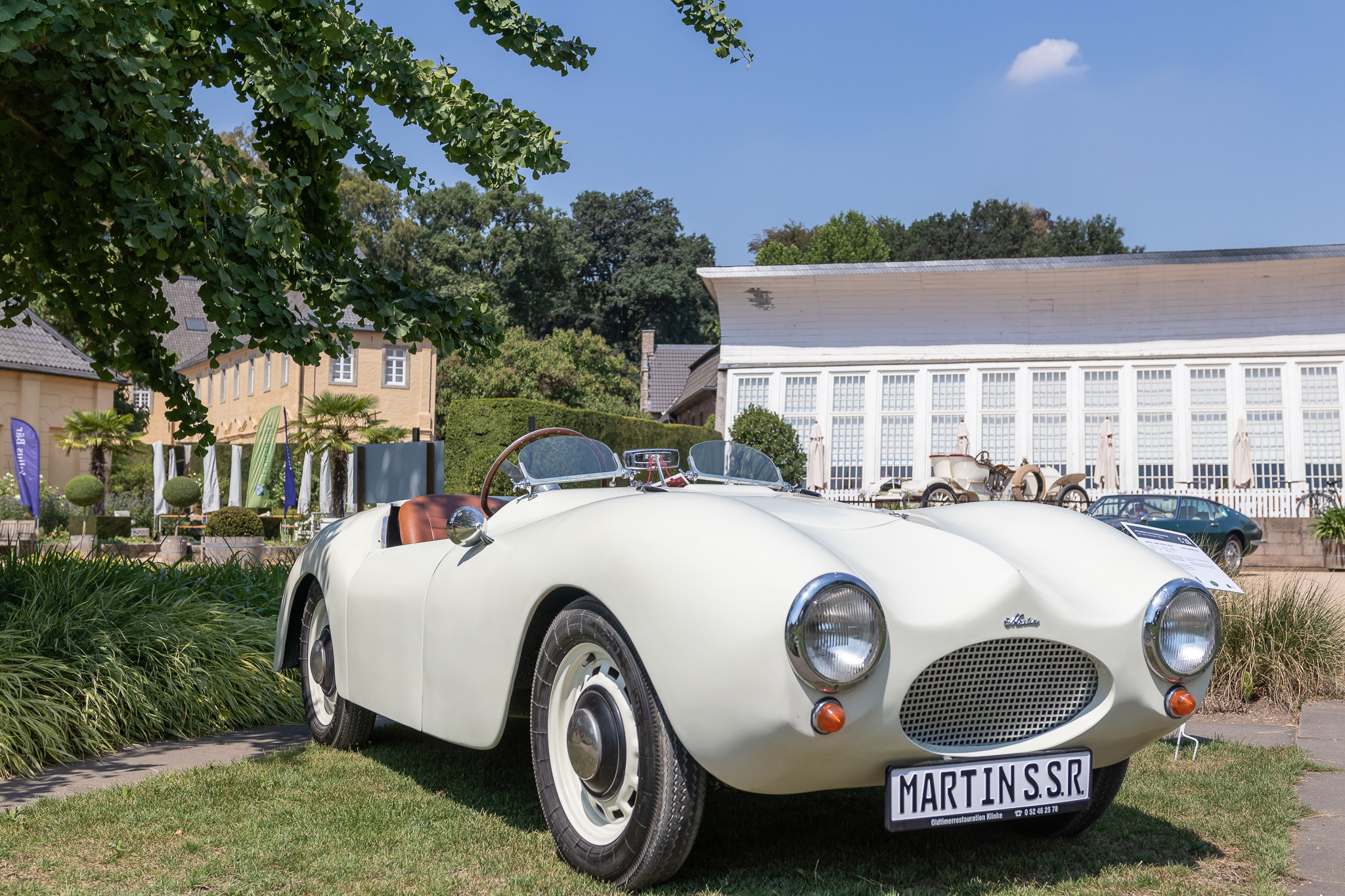
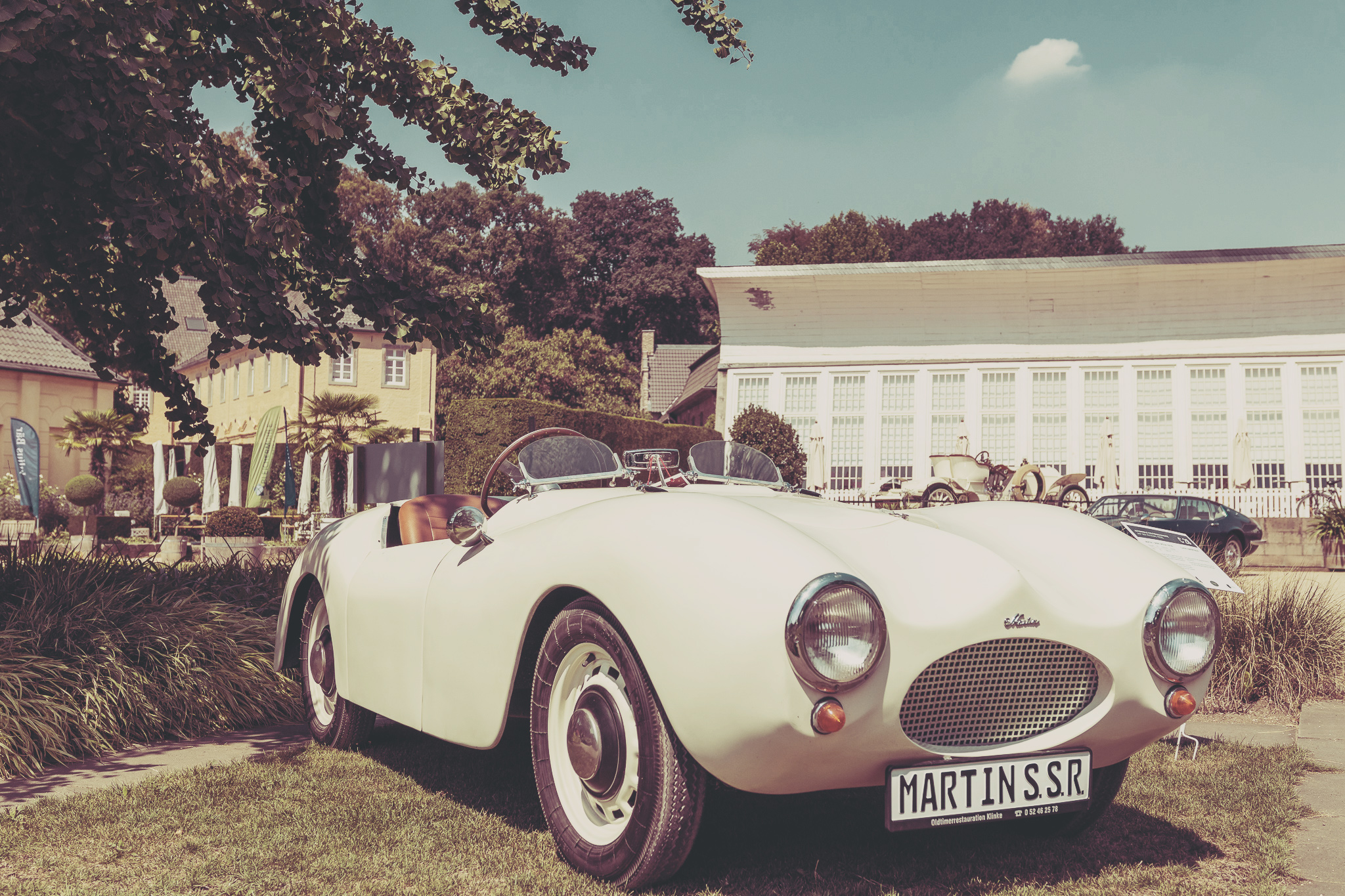
Als Beispiel habe ich ein Foto eines alten Automobils, aufgenommen bei den diesjährigen Classic Days auf Schloß Dyck ausgewählt. Um Look-Up Tabellen zu erstellen, darf nur mit Einstellungsebenen gearbeitet werden. Filter haben beispielsweise keinen Einfluss beim Erstellen einer solchen Tabelle. LUT’s enthalten ausschließlich Informationen zu Farbe, Kontrast und Helligkeit eines Bildes.

Zunächst öffnen wir dieses Bild in Photoshop. Wichtig ist, dass es im Status “Hintergrund” bleibt, was in der Ebenenpalette durch das Schloss neben der Miniaturansicht des Fotos dargestellt wird.

Als erstes erstellen wir eine neue Schwarz-weiß Ebene, in etwa mit den hier gezeigten Einstellungen, um den Kontrast etwas zu erhöhen. Moment mal, war nicht vorhin von einem kontrastarmen Bild die Rede? Natürlich, diese Kontraste werden mit den folgenden Ebenen wieder etwas zurückgenommen.  Hier werden insbesondere die Farben blau und cyan verstärkt. Diese Ebene wird im Modus Weiches Licht übergeblendet. 

Anschließend bearbeiten wir die Blautöne mit der Einstellungsebene Selektive  Farbkorrektur. Dazu wird cyan und gelb verstärkt und magenta komplett herausgenommen. Als ungefährer Anhalt dient wiederum der Screenshot. Der Mischmodus der Ebene verbleibt im Zustand Normal.

Im folgenden Schritt wird das Foto eingefärbt, um einen etwas gelblichen Look zu erhalten. Das Werkzeug der Wahl ist hier die Ebene Verlaufsumsetzung. Mit der Verlaufsumsetzungsebene wird den Farben einer bestimmten Verlaufsfüllung der entsprechende Graustufenbereich eines Bildes zugeordnet. Bei einer zweifarbigen Verlaufsfüllung wie in unserem Beispiel werden der linken Endpunktfarbe der Füllung die Tiefen zugeordnet, der rechten Endpunktfarbe die Lichter und den Abstufungen dazwischen die Mitteltöne.
Ein Doppelklick auf die Vorschau des Farbverlaufes bringt und in das Menu Verläufe bearbeiten; wir wählen einen Verlauf von magenta nach grün aus.  Auch diese Ebene wird im Modus Weiches Licht übergeblendet. Ratsam ist es, hier die Kompvlementärfarben auszuwählen. Das kann man ganz leicht auf color.adobe.com einstellen. Die “Color-Harmonie” muss dazu einfach auf Komplementärfarben umgestellt werden. Je nach Stärke des Effektes, die in hohem Male vom Ausgangsbild abhängig ist, verringern wir gegebenenfalls die Ebenendeckkraft.

Um das Bild nun, wie versprochen, etwas kontrastärmer zu bekommen und den Vintage-Look zu verstärken, fügen wir als nächste Ebene eine Farbfläche mit einem hellen blau hinzu. Übergeblendet wird die Ebene nun im Modus Ausschluss. Dieser sorgt dafür, dass die dunklen Stellen im Bild in der angewählten Farbe eingefärbt werden und die hellen Stellen in der Komplementärfarbe, in diesem Fall einem dunklen Orange, der in bräunliche geht. Auf den ersten Blick wirkt das Bild nun sehr surrealistisch, daher ändern wir die Ebenendeckkraft auf ca. 25%.

Nun wirkt das Bild leider noch etwas “dumpf”; aus diesem Grund bringen wir etwas Kontrast in das Bild zurück, ebenfalls mit einer Schwarz-weiß Ebene, in der wir wiederum blau und cyan verstärken. Diese Ebene wird ebenfalls im Modus Weiches Licht übergeblendet.

Am Ende der Bearbeitung bearbeiten wir noch etwas den Kontrastumfang des Bildes, um es “analog” aussehen zu lassen. Das bewerkstelligen wir mit einer Tonwertkurve, in der wir den Tonwertumfang in den Tiefen auf einen Wert von ca.35 und in den Lichtern auf ca. 245 stellen. Diese Ebene belassen wir wieder im Modus Normal.

Die Werte, die in den einzelnen Ebenen eigegeben wurden, sind kein Credo, man kann uns sollte diese nach eigenen Vorlieben gestalten. Sie stellen lediglich ein Richtwert dar.

Hier ein Vergleich vom unbearbeitetem zum bearbeitetem Bild mit den zuvor beschriebenen “Vintage”-Einstellungen

Der abschließende Schritt ist nun aus diesen Einstellungen heraus eine sogenannte Look-up Tabelle zu erstellen. Dazu werden alle Einstellungsebenen markiert. Im Menu Datei > Exportieren > Color Lookup-Tabellen finden wir die Einstellungen zum Export mit den gezeigten Einstellungen. In der Beschreibung können wir dieser Look-up Tabelle nun einen eindeutigen Namen geben und im Copyright unseren Namen eingeben. In der Auswahl Qualität wähle ich immer 128 Rasterpunkte aus. Mit Bestätigen des OK-Schalters können wir unsere soeben erstellte Look-up Tabelle nun auf der Festplatte speichern. Da es vielfältige Möglichkeiten zum Einsatz von LUT’s gibt, werden hier mehrere Formate zum Speichern angeboten. Für den Einsatz in Photoshop ist im Grunde nur das Format 3DL nötig.

LUT-beforeLUT-after

Diese Look-up Tabelle lässt sich nun auf jedes beliebige Foto anwenden; die so erstellte LUT-Datei kann man auch in Videoschnitt-Programmen wie Final Cut Pro X oder Adobe Premiere verwenden, um dem Film einen bestimmten Farblook zu geben.
Der Import in Photoshop erfolgt über das Menu Ebene > Neue Einstellungsebene > Color Lookup … .

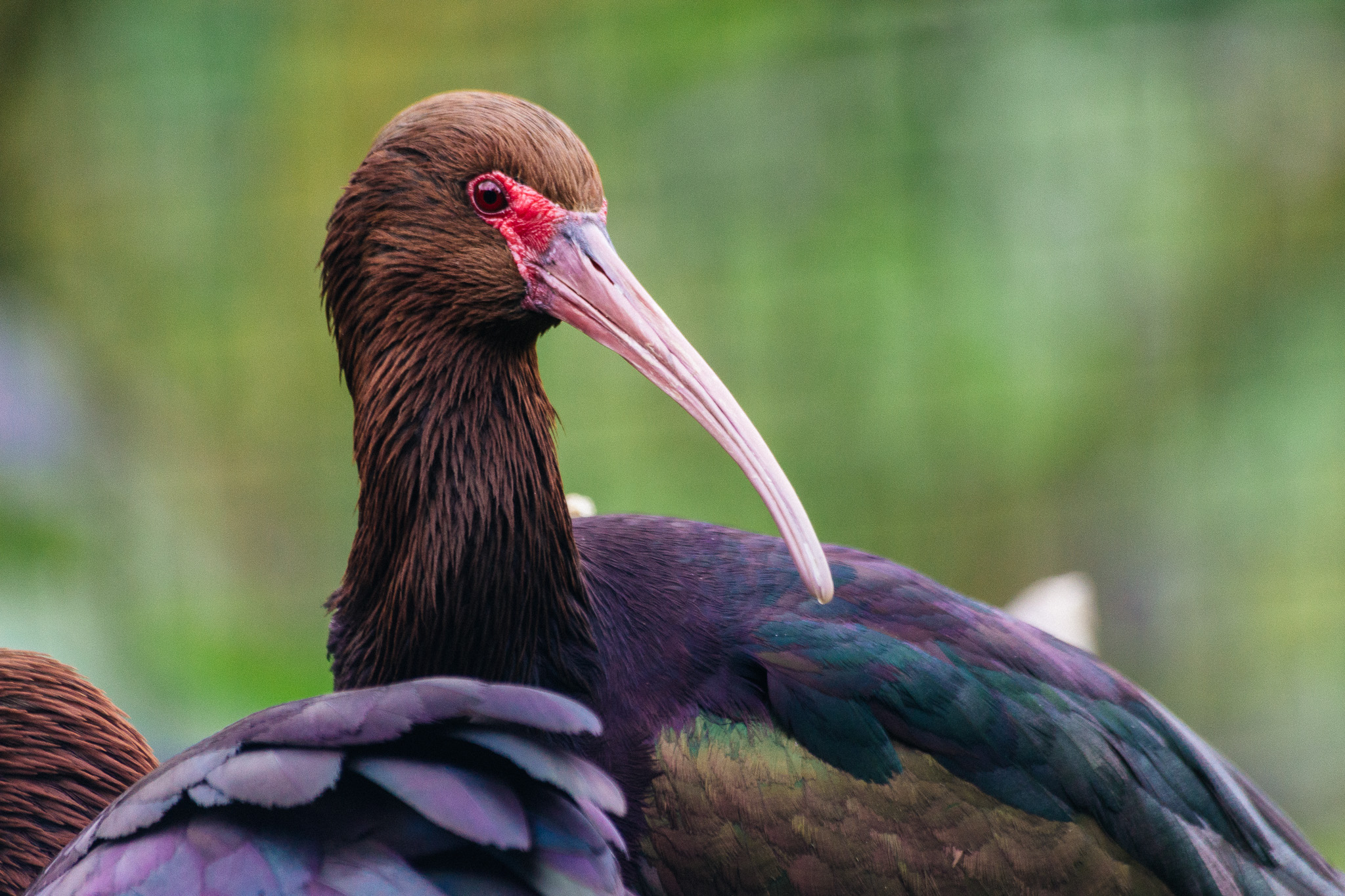
Da der Effekt nun nicht in jedem Bild gleich aussieht, kann man über die Ebendendeckkraft der Color Lookup-Ebene die Wirkung des Color-Grading steuern. Auf ein anderes Bild angewandt, habe ich hier die Ebenendeckkraft auf 65% verringert, um den Look nicht zu extrem aussehen zu lassen.

tans-beforetans-after

Ich hoffe, dass dieses kleine Tutorial hilfreich für Dich war und wünsche Dir viel Spaß beim Erstellen Deiner eigenen LUT’s!


DxO NIK-Collection

Der heutige Software-Tipp, die NIK-Collection, ist ein alter Bekannter unter den Photoshop- und Lightroom Filtern. Die Plug-Ins haben eine wechselvolle Geschichte hinter sich. Anfangs kostenpflichtig, wurde die NIK-Softwareschmiede 2012 von Google übernommen und zunächst kostenpflichtig  weitergeführt. Wenig später wurden diese gratis vertrieben und die Entwicklung wurde eingestellt.
Im Jahr 2017 übernahm die französische Firma DxO die Plug-Ins. Damit endete auch der Gratis-Vertrieb der Plug-Ins.
DxO passte die Plug-Ins an die aktuellen Computer-Betriebssysteme und Bildbearbeitungsprogrammme (Lightroom CC Classic, Photoshop CC, Affinity Photo) an, fügte einen viersprachigen Support hinzu (darunter deutsch) und vertreibt diese Plug-Ins nun auf ihrer Homepage für €69,-. Darüber hinaus stellt DxO in Aussicht, dass die Software weiterentwickelt wird.

Ich nutze seit einigen Jahren die kostenlose Google-Version auf meinen Macs. Im Laufe der Zeit schlichen sich jedoch Performance-Probleme ein, die teilweise zum Absturz der Plug-Ins führten und so die vorangegangene Arbeit zunichte machten. Deshalb entschloß ich mich, das Einführungsangebot der Firma DxO anzunehmen und die Plug-Ins für €49,- zu erwerben.
Zunächst folgte eine Ernüchterung, denn am Erscheinungsbild hat sich überhaupt nichts geändert. Die Stabilität und Performance auf meinen Macs hat sich jedoch deutlich erhöht; bis dato konnte ich keinen Absturz verzeichnen.

Was kann die DxO NIK-Collection nun und lohnt sich die Investition?
Zunächst einmal die Plug-Ins im einzelnen:

Mit diesem Filter wird der typische Look verschiedener Analogfilme simuliert. Man kann beispielsweise aus verschiedenen Filmtypen auswählen, Kratzer und Fotoplatten hinzufügen, sogar Mehfachbelichtungen sind möglich.

Neben Filtern für Farbkorrekturen bietet dieses Plug-In Möglichkeiten zur Retusche und kreative Effekte wie Cross-Processing und Infrarotfilme.

Unter Berücksichtigung der Besonderheiten jeder Kamera reduziert Dfine das Bildrauschen.

Wie der Name es vermuten lässt, ist HDR Efex Pro der Spezialist für HDR-Bilder. Mit verschiedenen Voreinstellungen lassen sich die unterschiedlichsten Effekte erzielen.

Das Plugin vereinfacht das Schärfen von Bildern. Es gibt zwei Module, den RAW-Presharpener, den man vor der Bearbeitung anwenden sollte und den Output-Sharpener, der am Ende jeder Bearbeitung mit der Software stehen sollte.

Der Spezialist für Schwarzweiß-Aufnahmen orientiert sich von der Arbeitsweise an Dunkelkammer-Korrekturen und bietet dazu eine Vielzahl an Emulationen alter Schwarz-weiß Filme an.

Für globale und lokale Anpassungen der Farbe und Tonalität ist diese Plug-In zuständig.

Besonders beliebt in der Nik Collection ist die Arbeit mit Kontrollpunkten. Bei diesen Kontrollpunkten kann man mit wenigen Klicks verschiedene Einstellung an ähnlichen Bereichen im Bild  verändern. Dazu zählen zum Beispiel Helligkeit, Kontrast, Weißabgleich, oder gar Farbveränderungen mittels RGB Slider. Das spart bei der Bearbeitung Zeit, da man komplett ohne Masken, bzw. Maskierungen auskommt.

Natürlich kann man all diese Dinge auch in Photoshop manuell erledigen. In der NIK-Collection kann man vorgefertigte Presets und Stile auswählen und diese entweder auf das komplette Bild oder mittels der Kontrollpunkte auf einzelne Bildbereiche anwenden. Der große Vorteil ist, dass der Anwender sich nicht mit Masken, bzw. Maskierungen in Photoshop beschäftigen muss. Das ist nicht nur für Einsteiger sinnvoll, sondern auch für fortgeschrittene  Anwender. Setzt man die Filter sinnvoll und mit Bedacht ein, kommt man hier sehr schnell zu hervorragenden Ergenissen. Insbesondere das Modul „Color Efex Pro“ bietet hier reichhaltige Möglichkeiten. Mit wenigen Einstellungen kann man damit einiges aus (auch in Lightroom entwickelten Fotos) herausholen. Im Bild unten siehst Du eine vorher/nachher Bearbeitung  it der DxO  NIK-Collection.

21

Die Bearbeitung sollte nach Möglichkeit immer subtil erfolgen. Schnell gerät man hier in Versuchung, das Bild zu „verschlimmbessern“.

Zurück zur Ausgangsfrage, ob sich die kostenpflichtige Version von DxO lohnt. Ich denke, es lohnt sich alleine schon aus oben genannten Performanceverbesserungen und der Tatsache, dass der Quellcode neu geschrieben wurde, um die Software auch auf aktuellen Systemen (Win/Mac) und mit den aktuellen Versionen der beliebtesten Bildbearbeitungsprogramme zu nutzen, allen voran Affinity Photo, das für immer mehr Anwender zur Alternative des nur noch im Abo erhältlichen Photoshop entwickelt.
€69,- sind dafür meines Erachtens nach nicht Zuviel verlangt, vor allem in Anbetracht der Tatsache, dass diese Plug-In Sammlung vor einigen Jahren noch knapp €500,- gekostet hat.  Ich benutze sowohl in Lightroom als auch in Photoshop kaum Filter oder Presets, doch die DxO NIK-Collection gehört nach wie vor zu meinen Favoriten.

Homepage der DxO NIK-Collection