Cinestill 50D in Lightroom nachbauen

Cinestill 50D gehört zu den Filmlooks, die sofort nach Sommer, Tageslicht, feinem Korn und Kinoästhetik aussehen. Der Film wird von CineStill als „50Daylight Fine Grain Color Negative Film“ angeboten, unter anderem für 35mm und 120 Rollfilm. [1] Er basiert auf dem Kodak Vision3 50D, von dem das Remjet-Layer entfernt wurde, damit er im C-41 Entwicklungsverfahren entwickelt werden kann, was in allen gängigen Fotolaboren möglich ist. Das Original musste im ECN-2 Verfahren entwickelt werden, was nur wenige Labore können. [3] Genau diesen hellen, sauberen, pastellfarbenen und leicht cineastischen Charakter kannst du in Lightroom als eigenes Preset nachbauen.

Wichtig vorab: Ein Lightroom-Preset kann niemals echten Film perfekt ersetzen. Film reagiert auf Licht, Entwicklung, Scan und Objektiv immer etwas unterschiedlich. Aber du kannst Dir einen Look bauen, der die typischen visuellen Assoziationen von Cinestill 50D aufgreift: feine Farben, weiche Kontraste, warme Highlights, zurückhaltende Sättigung und einen leichten analogen Charakter.

1. Was macht den Cinestill-50D-Look aus?

Cinestill 50D ist ein Tageslichtfilm mit feinem Korn. Genau deshalb eignet sich der Look besonders gut für helle Außenaufnahmen, Porträts bei natürlichem Licht, urbane Motive, Strände, Cafés, Architektur und Szenen mit klarer Sonne. CineStill beschreibt die 50D-Filmfamilie als feinkörnigen Farbnegativfilm für Tageslicht. [1]

Für unser Lightroom-Preset übersetzen wir diesen Look in fünf Ziele:

  1. Weicher Kontrast statt harter Digital-Schärfe
  2. Warme, leicht goldene Highlights
  3. Natürliche Hauttöne
  4. Gedämpfte, aber nicht flache Farben
  5. Sehr dezentes Korn und ein analoger Gesamteindruck

2. Die Grundeinstellungen: Licht weich machen

Starte in Lightroom mit einem gut belichteten RAW-Foto. Das Preset funktioniert am besten bei Tageslicht, heller Bewölkung oder leichtem Gegenlicht.

Empfohlene Grundeinstellungen:

Kameraprofil: Adobe Neutral oder Kamera Neutral
Belichtung: nach Bild anpassen
Kontrast: -10 bis -20
Lichter: -20 bis -35
Tiefen: +10 bis +25
Weiß: -5 bis +10
Schwarz: +5 bis +15
Textur: -5
Klarheit: -5 bis -10
Dunst entfernen: -5
Dynamik: -5 bis +5
Sättigung: -5

Der wichtigste Schritt ist hier, die digitale Härte zu reduzieren, unter anderem durch die Auswahl eines neutralen Profils. Cinestill 50D wirkt oft sauber und fein, aber nicht überknackig. Deshalb nehmen wir Kontrast, Klarheit und Dunst leicht zurück.

3. Gradationskurve: der analoge Kern des Looks

Die Tonkurve ist der Teil, der den Look am stärksten prägt. Ziel ist eine weiche S-Kurve mit leicht angehobenen Schwarzwerten.

Punktkurve:

Setze ungefähr diese Punkte:

Schwarzpunkt: leicht anheben
Schatten: minimal abdunkeln
Mitteltöne: leicht anheben
Lichter: weich absenken
Weißpunkt: minimal absenken

4. Farbmischer: Farben kontrolliert entschärfen

Lightroom bietet im Farbmischer die Möglichkeit, einzelne Farbbereiche über Farbton, Sättigung und Luminanz anzupassen. Adobe beschreibt, dass sich mit dem Mixer und Point Color einzelne Farbbereiche im Entwicklungsmodul feinabstimmen lassen. [2]

Für den Cinestill-50D-inspirierten Look würde ich mit diesen Werten starten:

Farbton:

Rot: +5
Orange: -3
Gelb: -10
Grün: -20
Aqua: -10
Blau: -5

Sättigung:

Rot: -5
Orange: +5
Gelb: -15
Grün: -25
Aqua: -10
Blau: -15
Lila: -10
Magenta: -10

Luminanz:

Rot: +5
Orange: +10
Gelb: +5
Grün: -5
Aqua: 0
Blau: -5

Die Idee dahinter: Hauttöne bleiben angenehm, Grün wird weniger digital und Gelb etwas kontrollierter. Blau sollte nicht zu kräftig werden, sonst wirkt der Look schnell moderner als gewünscht.

5. Color Grading: warme Lichter, ruhige Schatten

Jetzt kommt der cineastische Teil. Im Color Grading gibst du den Lichtern eine leichte Wärme und den Schatten eine sehr dezente kühle Färbung.

Schatten:

Farbton: 210 bis 230
Sättigung: 4 bis 8
Luminanz: 0

Mitteltöne:

Farbton: 35 bis 45
Sättigung: 3 bis 6
Luminanz: +3

Lichter:

Farbton: 40 bis 55
Sättigung: 8 bis 14
Luminanz: +5

Balance & Blending:

Blending: 50 bis 65
Balance: +10 bis +25

Dadurch bekommen helle Bildbereiche einen warmen, sonnigen Charakter, ohne dass das gesamte Foto gelb wird.

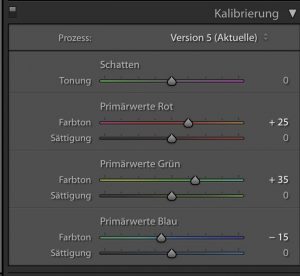
6. Kalibrierung: der wirkungsvolle Feinschliff

Die Kalibrierung macht oft einen großen Unterschied zwischen „nettem Filter“ und echtem Look – es ist ein mächtiges, weit unterschätztes Werkzeug.

Probiere diese Werte:

Rot Primär Farbton: +5
Rot Primär Sättigung: +5

Grün Primär Farbton: -5
Grün Primär Sättigung: -5

Blau Primär Farbton: -10
Blau Primär Sättigung: -10

Das verschiebt die Farbbasis subtil und sorgt für ein weicheres, weniger digitales Farbbild.

7. Korn und Schärfe: fein, nicht grob

Da Cinestill 50D als feinkörniger Farbnegativfilm beschrieben wird, sollte das Lightroom-Korn sehr zurückhaltend bleiben. [1]

Korn Stärke: 10 bis 18
Größe: 20 bis 25
Unregelmäßigkeit: 40 bis 55

Bei der Schärfung gilt: lieber etwas weniger.

Betrag: 35 bis 45
Radius: 0,8 bis 1,0
Details: 15 bis 25
Maskieren: 40 bis 60

So bleibt das Bild klar, aber nicht überschärft.

Die hier beschriebenen Werte sind keinesfalls in Stein gemeißelt und passen nicht auf 1:1 auf jedes Bild, wie es uns so manche Werbung für kommerzielle Presets glaubhaft machen will. Insbesondere die Regler für Belichtung, Lichter, Tiefen, Schwarz- und Weißpumkt wollen angefasst werden!

8. Preset speichern

Wenn Du mit dem Ergebnis zufrieden bist, speichere den Look als eigenes Preset:

  1. Öffne das Preset-Panel in Lightroom.
  2. Klicke auf das Plus-Symbol.
  3. Wähle „Preset erstellen“.
  4. Benenne es zum Beispiel:
    Cinestill 50D Inspired
  5. Aktiviere vor allem diese Bereiche:

    • Grundeinstellungen
    • Gradationskurve
    • Farbmischer
    • Color Grading
    • Kalibrierung
    • Details
    • Effekte

Belichtung und Weißabgleich würde ich nicht fest ins Preset einbauen, weil sie von Bild zu Bild stark variieren.

9. Wann funktioniert der Look am besten?

Dieses Preset eignet sich besonders für:

  • Tageslichtporträts
  • Strand und Sommermotive
  • helle Straßenszenen
  • Reisen
  • Cafés und Lifestyle-Aufnahmen
  • analoge Editorial-Looks
  • ruhige Architekturaufnahmen

Weniger gut funktioniert es bei sehr dunklen Nachtaufnahmen, Neonlicht oder stark gemischtem Kunstlicht. Dafür wäre ein stärkerer CineStill-800T-inspirierter Look passender.

10. Mein Fazit

Ein gutes Cinestill-50D-inspiriertes Lightroom-Preset lebt nicht von übertriebenen Effekten, sondern von Zurückhaltung. Weiche Kontraste, warme Highlights, kontrollierte Farben und feines Korn bringen dich näher an den Look als extreme Farbverschiebungen.

Der beste Tipp: Erstelle das Preset nicht an nur einem Foto. Teste es an mindestens fünf bis zehn Bildern mit unterschiedlichem Licht. Erst dann siehst Du, ob Hauttöne, Schatten und Highlights wirklich stabil funktionieren.
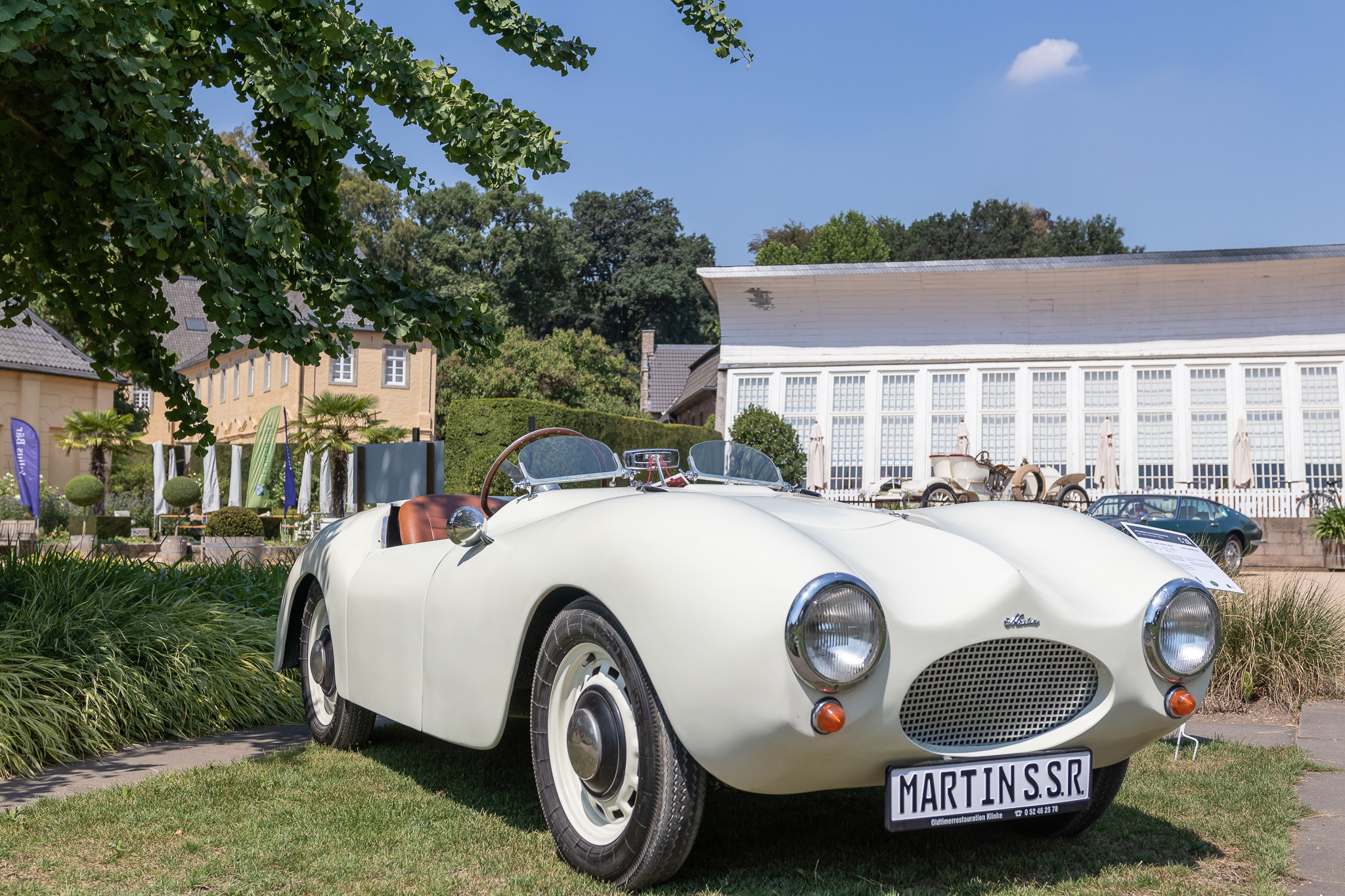
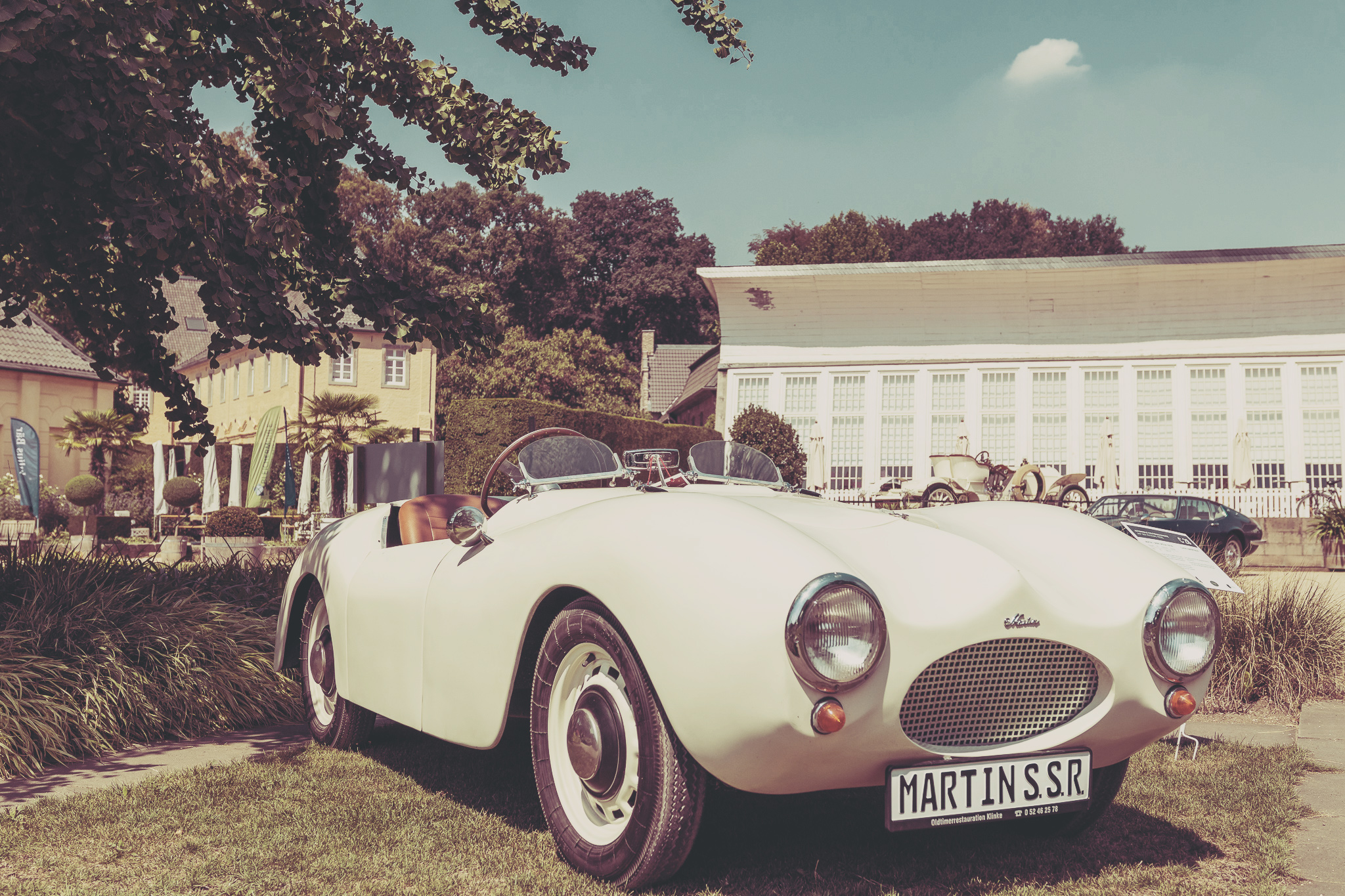
Im folgenden findest Du einige Vorher/Nachher-Beispiele:





Lineare Profile in Lightroom

Was zum Geier sind denn nun wieder „lineare Profile“? Ist das jetzt ein neuer Trick, um bei Tinder bessere Matches zu erhalten?

Gewiß nicht, ich bin in der komfortablen Situation, Tinder nicht benutzen zu müssen. Lieber bin ich mit meiner besseren Hälfte unterwegs, fotografiere viel und danach hat sie Ruhe vor mir, da ich meine Fotos „entwickle“.

Bei einer Digital-Kamera, gibt es, wie im echten Leben auch, zwei Möglichkeiten. Du stellst die Kamera so ein, dass sie Dir ein fertiges *.jpg, also JPEG erstellt. Das ist ein fertig entwickeltes Bild, das Du sofort von der Kamera in Deinen Facebook-, Instagram-, oder sonstwas-Stuhlkreis posten kannst. Die zweite Möglichkeit ist, im Rohdatenformat zu fotografieren. Die Datenmenge ist erheblich größer und Du brauchst einen sog. RAW-Konverter. In meinem Fall ist das Adobe Lightroom, Deiner Kamera wird in aller Regel auch ein Programm des Herstellers zu diesem Zweck beiliegen. Ich kenne jedoch kaum Leute, die damit arbeiten. Lightroom ist quasi der Standard hier, genau so wie Microsoft Word für Texte.

RAW-Dateien sind grundsätzlich nicht anschaubar, da nur eine riesige Zahlenkolonne. Über einen sog. RAW-Konverter werden sie erst am Bildschirm sichtbar und bearbeitbar dargestellt. Beim Mac ist das alles schon an Bord, bei Windows bedarf es da eines Zusatzprogramms. Mangels Win-Rechner in meinem Besitz und Kenntnisse über das dort verwendete Betriebssystem muss ich hier jetzt leider mit weiteren Erklärungen passen.

Adobe Lightroom hat einen eingebauten RAW-Konverter, der das Bild im Programm nun bearbeitbar darstellt. Man kann viele Regler hin- und herschieben, Belichtung und Kontrast ändern und an den Farben herumspielen. Dabei geht es hier zunächst gar nicht.

Um das Bild in Lightroom darzustellen, bedarf es eines Profils für die entsprechende Kamera, da jeder Sensor, einfach gesagt, Licht und Farben anders interpretiert. Adobe tut sich jedoch , sagen wir es mal höflich, schwer, Profile unterschiedlicher Kamerahersteller zu implementieren. Canon-Benutzer können seit 2018 ein Lied davon singen. Standardmäßig wählt Lightroom bei der Bearbeitung das Profil „Adobe Farbe“ aus – ein generelles, nicht-lineares Profil von Adobe.

Das Problem ist, dass in diesem Profil schon Bearbeitungen „eingebaut“ sind, die das Bild auf den ersten Blick gefälliger machen; sie haben viel Kontrast und gesättigte Farben. Das ist jedoch nicht jedermanns Sache, insbesondere, da die Regler in Lightroom, auf diesem Profil aufbauen.

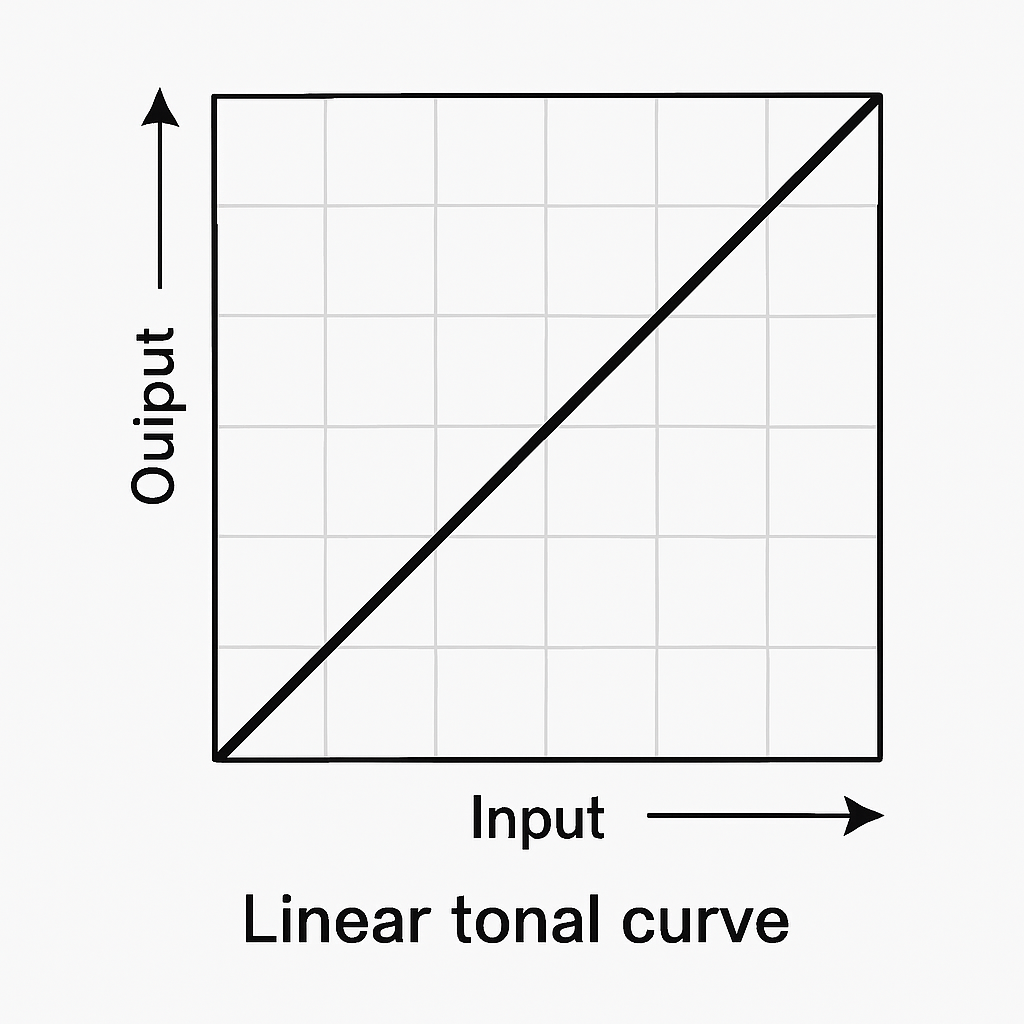
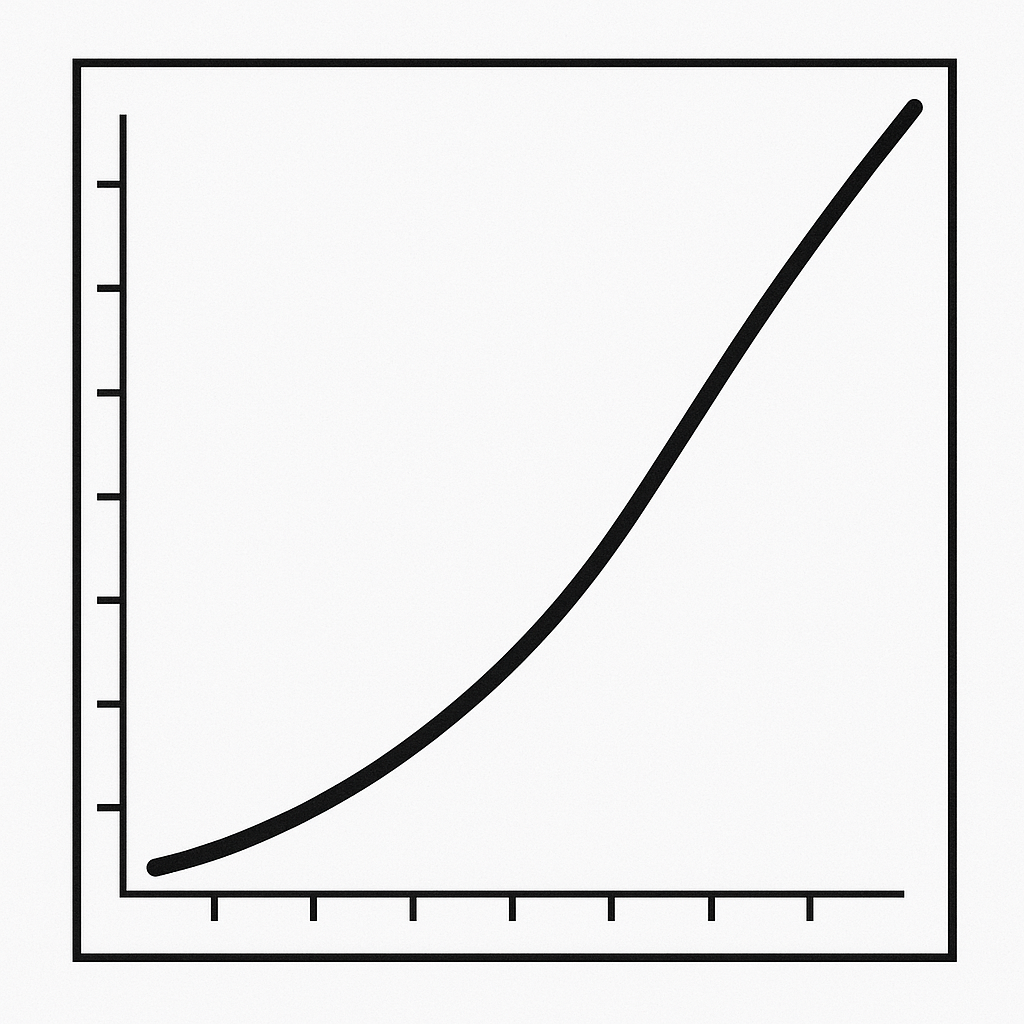
Zur Verdeutlichung hier zwei Tonwertkurven, links das lineare Profil, rechts das nicht-lineare Profil. Der linke untere Bereich stellt die Farbe schwarz dar, der rechte obere Bereich die Farbe weiß.

Lineare Tonwertkurve

Nicht-lineare Tonwertkurve

Wünschenswerter ist natürlich ein Profil, dass keinerlei Bearbeitungen an Kontrast und Tonwert der Aufnahmen enthält. Was tut man nun, wenn man kein lineares Profil des Kameraherstellers vorliegen hat. Brauchen ist nicht haben …

Auch hier gibt es zwei Möglichkeiten. Die einfache Methode ist, sich ein entsprechendes Profil zu besorgen. Es gibt ein Linear Profile Repository, aus dem man sich zu fast allen gängigen Kameras lineare Profile herunterladen kann. Wie man diese in Lightroom/Camera RAW installiert, wird in folgendem Video erklärt:

Die zweite, etwas unkomfortablere, aber ergiebigere Möglichkeit ist, sich selbst ein lineares Profil zu erstellen. Dazu muss man sich bei Abobe den DNG-Editor herunterladen. Dort lädt man eine RAW-Datei der betreffenden Kamera ein und erstellt ein lineares Profil. Wie das genau funktioniert und was es zu beachten gilt, erklärt dieses Video:

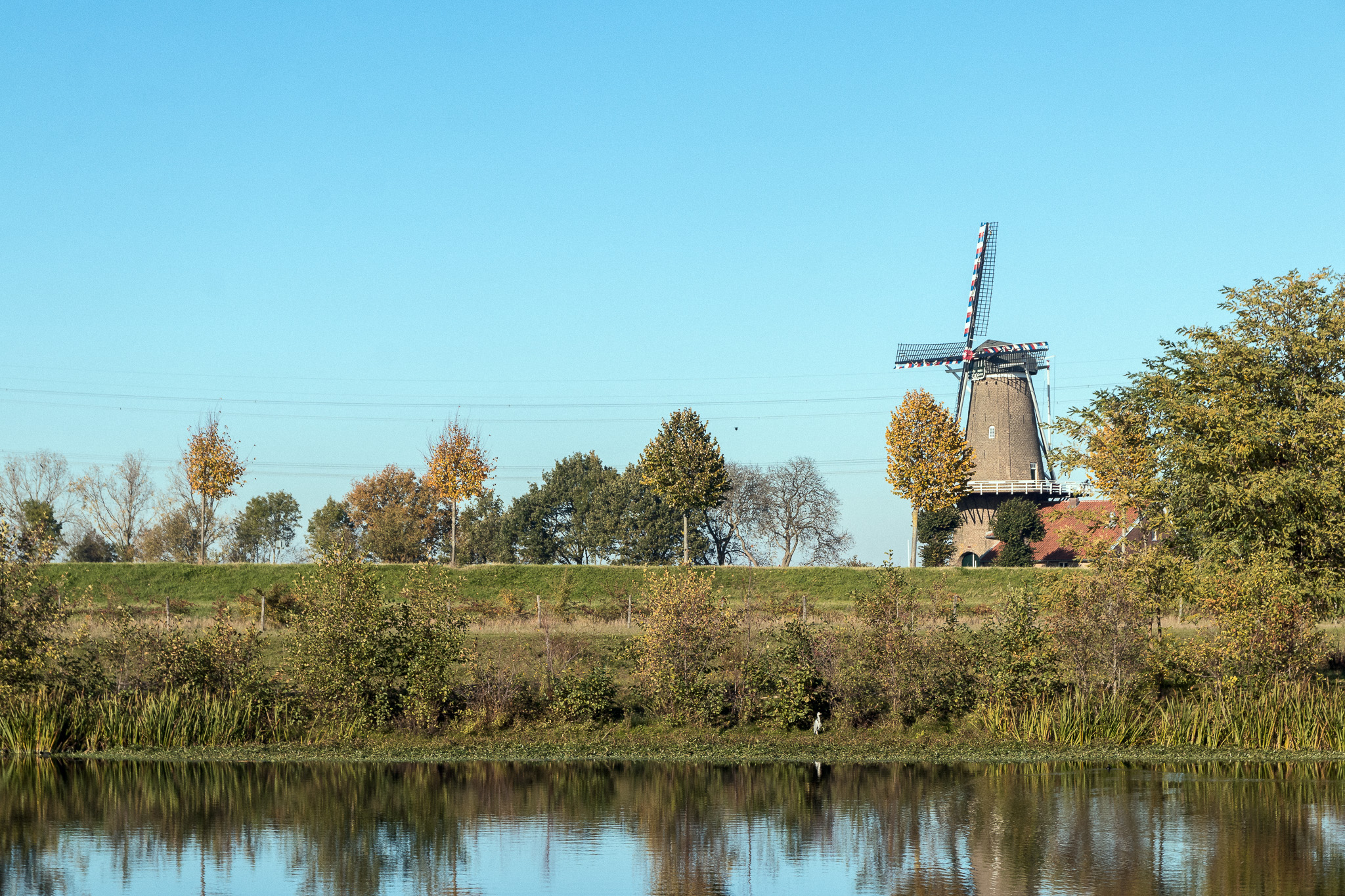
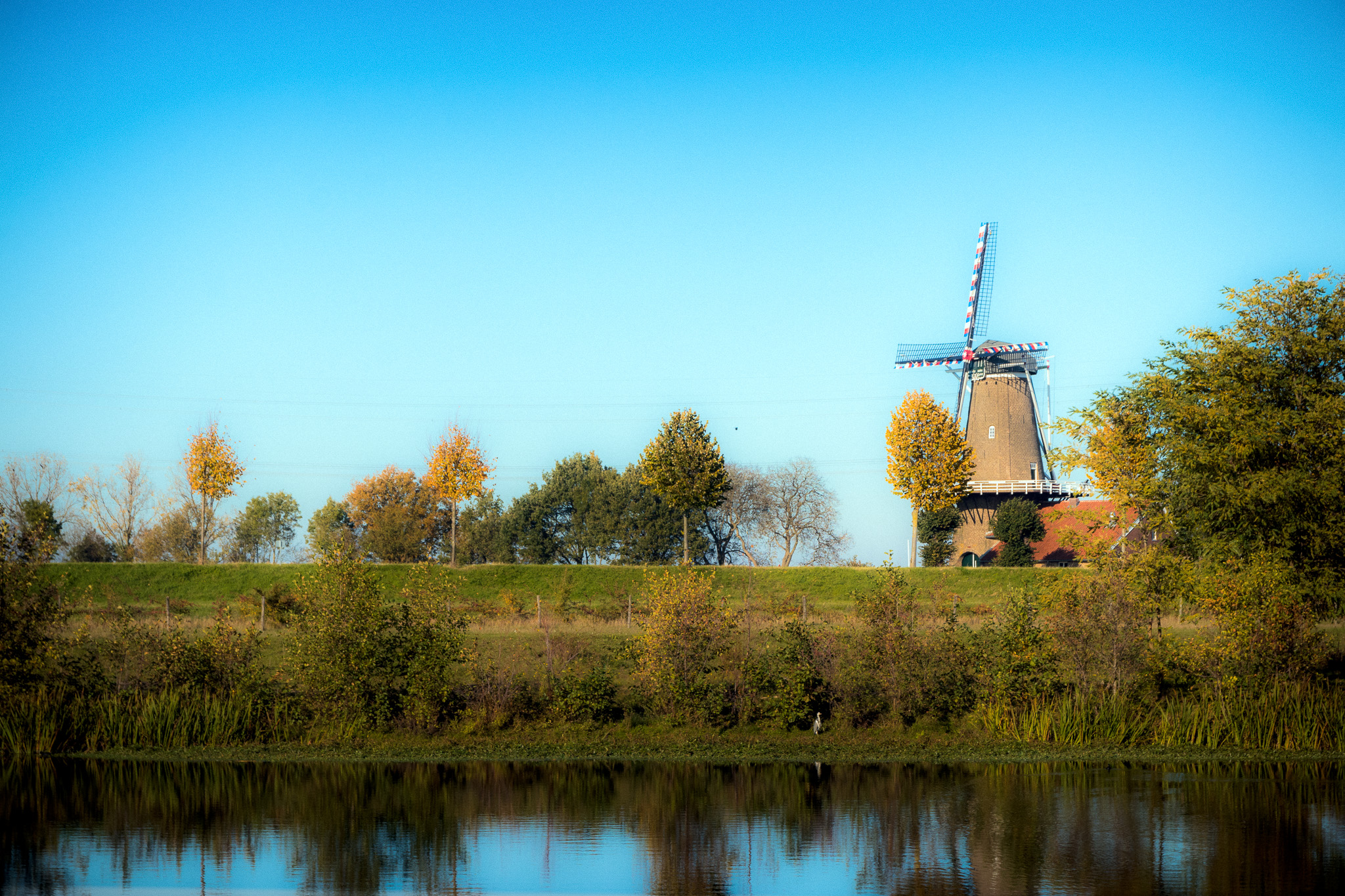
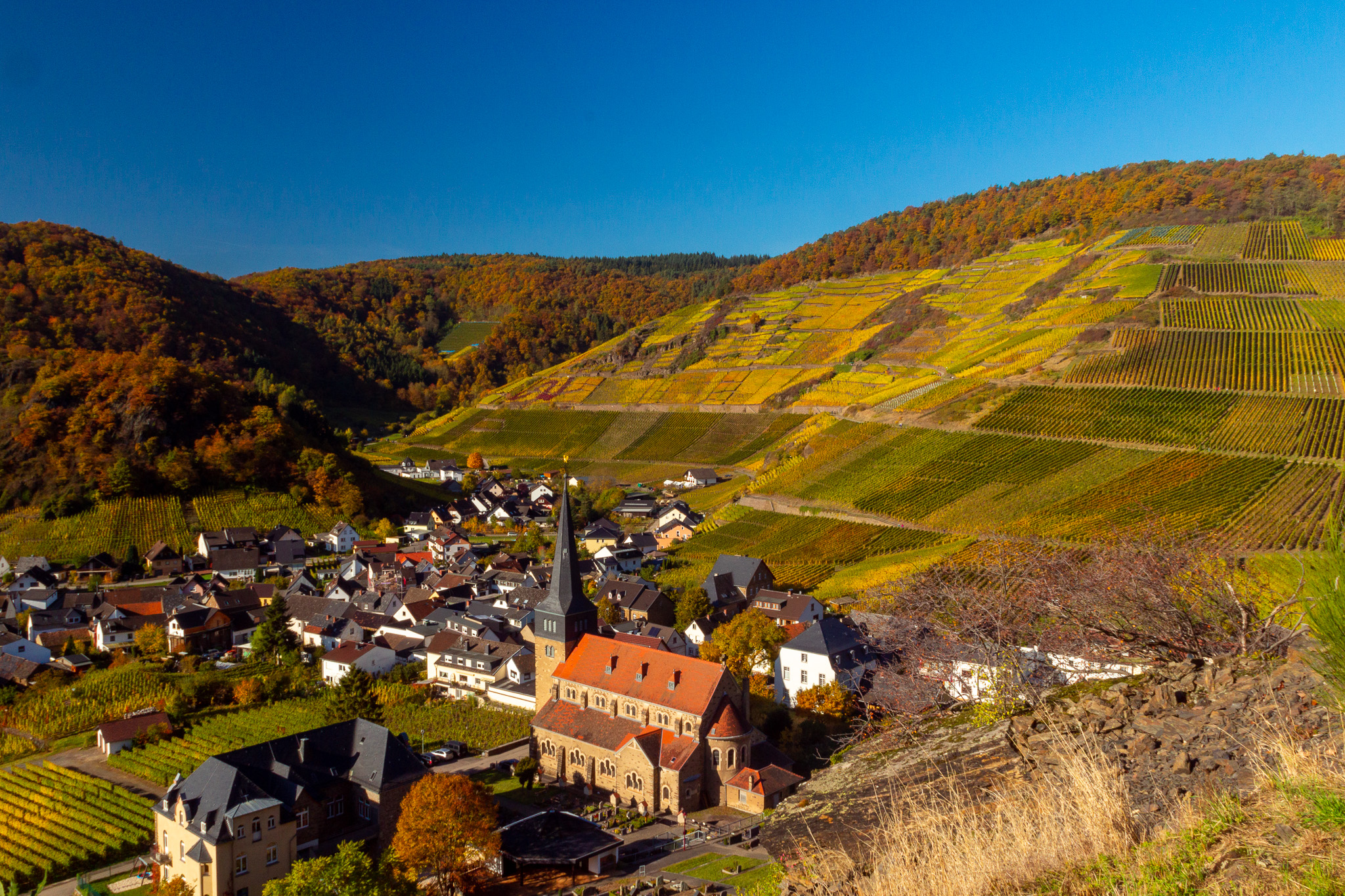
Die erste Verwendung eines linearen Profils mag zunächst etwas ernüchternd sein; unten siehst Du einen Bildvergleich – links das Adobe Farbe-Profil und rechts das lineare Profil, beides zunächst mit automatischen Einstellungen. Im Bild darunter (auch das Titelbild dieses Beitrages) siehst Du ein lineares Profil, was mit den Reglern in Lightroom in Richtung eines Kodak Ektar 100 bearbeitet wurde. Dieser Film eignet sich besonders für Landschaftsaufnahmen.

links Abobe Farbe-Profil / rechts lineares Profil

Die Unterschiede scheinen auf den ersten Blick marginal zu sein, jedoch lassen sich die Regler in Lightroom wesentlich nuancierter und effektiver einsetzten, da sie in diesem Falle nicht „gegen“ ein Profil arbeiten müssen, das von Haus aus in den Tiefen sehr kontrastreich ist, in den hellen Bereichen jedoch kontrastärmer ist..

Mit einem linearen Profil sehen die Bilder am Monitor zunächst sehr ungewohnt, kontrastarm, bzw. flau aus. Beim Adobe-eigenen Profil sieht das zunächst etwas gefälliger aus, da in diesem Profil, wie bereits weiter oben erwähnt, Bearbeitungen enthalten sind. Das mag gefallen oder auch nicht.

Durch die Anwendung eines linearen Profils kann man nun sämtliche Pixel der Rohdatei von Grund auf bearbeiten. Ein lineares Profil erlaubt es dem Fotografen somit, eine Stufe weiter zurück in der freien Bildgestaltung zu gehen.

Der wichtigste Vorteil eines linearen Profils ist jedoch, dass nun alle weiteren Änderungen an Schiebereglern den maximalen Bereich umfassen und nicht den durch das Adobe Farbe-Profil stark eingeschränkten Bereich aufweisen.

Die Installation eines linearen Profils ist zwar mit etwas Aufwand verbunden, dieser entschädigt jedoch mit einer besseren Bildqualität und vollständiger Kontrolle über das Foto.


Kalibrierung in Lightroom

Was tun wir in Lightroom, um den Farbton einer Aufnahme anzupassen?
Da gibt es zunächst die Gradationskurven, weiterhin das HSL (Hue, Saturation, Luminance)-Modul oder die Teiltonung.
Bisweilen gelingt das nicht immer so, wie wir uns das vorstellen. Das Resultat sind dann Helligkeitssprünge und/oder Farbabrisse.

Wie so oft im Leben, gibt es noch eine andere Möglichkeit, die jedoch nicht so sehr im Fokus steht, wie die drei oben genannten Möglichkeiten. Diese Möglichkeit ist die Kalibrierung, zu finden im gleichnamigen Reiter ganz unten im Entwicklungsmodul. Dieses Tool fassen die meisten wohl selten an.

Mit diesem Modul kann man ganz wunderbar den Farblook einer Aufnahme bearbeiten, ohne dass es zu Helligkeitssprüngen oder Farbabrissen kommt.
Hier ein Tutorial zu verfassen angesichts der Tatsache, dass bei Google eh alles zu finden ist, wäre auf den ersten Blick müßig.
Jedoch findet man sehr viel, auch auf den Hilfeseiten von Adobe. Jedoch findet man nichts, wie man mit Hilfe dieses Tools einen Farblook erstellt.

Am Ende findest Du ein Video von Nate Jonson von “Nate Photographic”, in dem sehr anschaulich beschrieben wird, was man mit diesem Tool alles anstellen kann

Mit den Reglern der Kalibrierung kann man sehr schnell einen Farblook mit sehr weichen Übergängen erstellen und zwar mit Hilfe der Interaktion der Primärfarben rot, grün und blau.
Es wird also nicht nur eine Farbe geändert, sondern auch die Interaktion zwischen den Farben ändert sich. Bewegt man den Rot-Regler Richtung Orange, verschieben sich rot und grün Richtung gelb. Magenta und türkis werden dagegen abgeschwächt. Zieht man den Rot-Regler in die andere Richtung, wird enthält das Rot mehr magenta und das Blau mehr lila. Gelb und türkis werden dagegen wieder abgeschwächt.

Als Beispiel erstellen wir zwei ganz einfache Looks, die wir für Landschaftsaufnahmen und Portraits verwenden wollen.
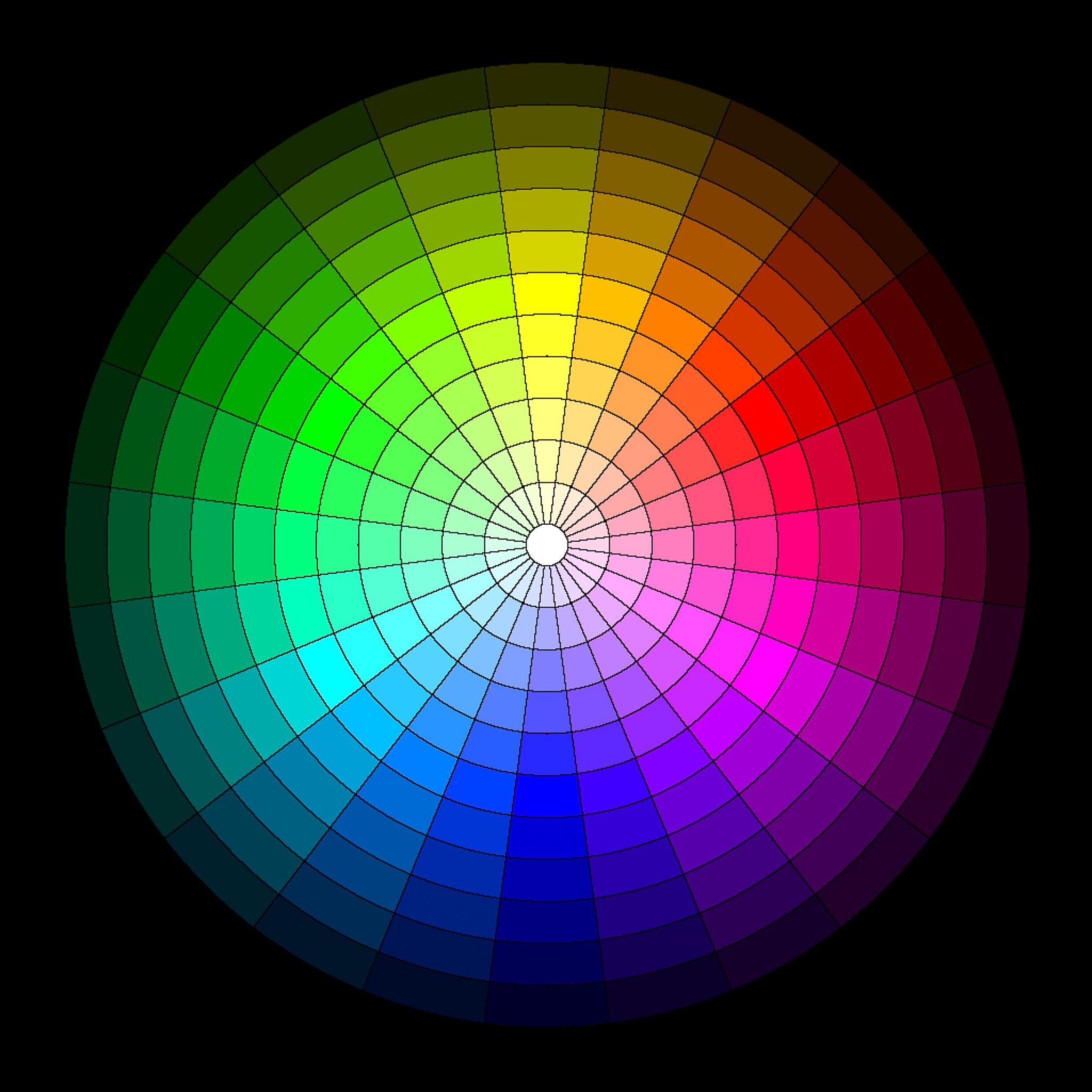
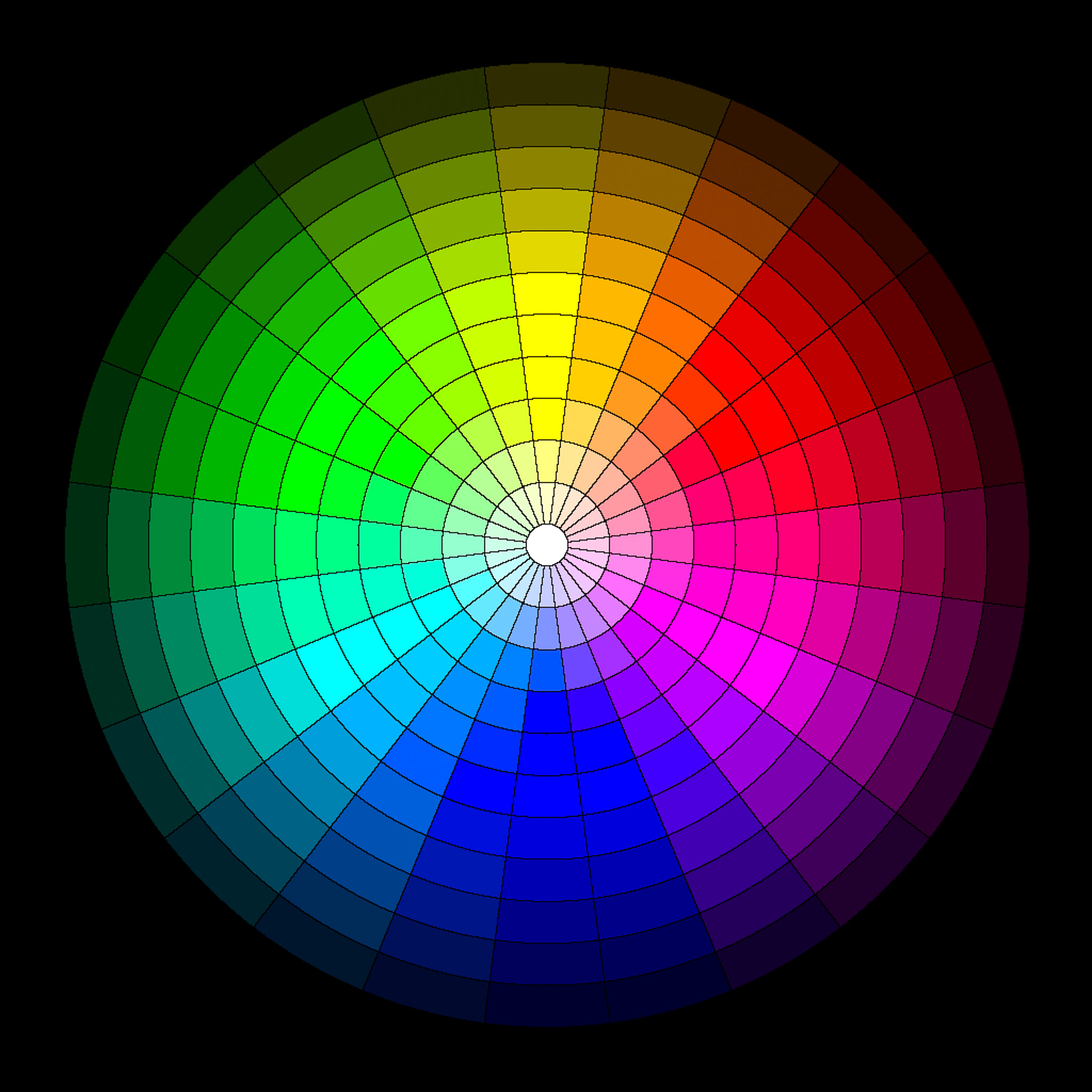
Verdeutlicht sei das an einem Farbrad, zunächst mit der Einstellung Landschaft.
Das ganze sieht noch sehr unspektakulär aus, wir sehen das rot, blau, gelb und grün etwas kräftiger daher kommen und rot in Richtung Magenta geht.

FarbradLandscape

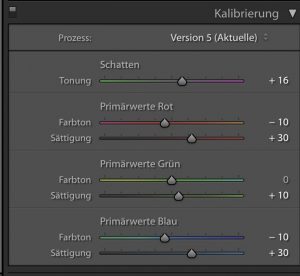
So sehen die entsprechenden Einstellung in Lightroom dazu aus.
Auf ein entsprechendes Foto angewendet, bekommen wir dieses Ergebnis (rechts vorher/links nachher):

Landscape automaticLandscape_landscape

Um ein Portrait zu bearbeiten, gibt es eine andere Einstellung.
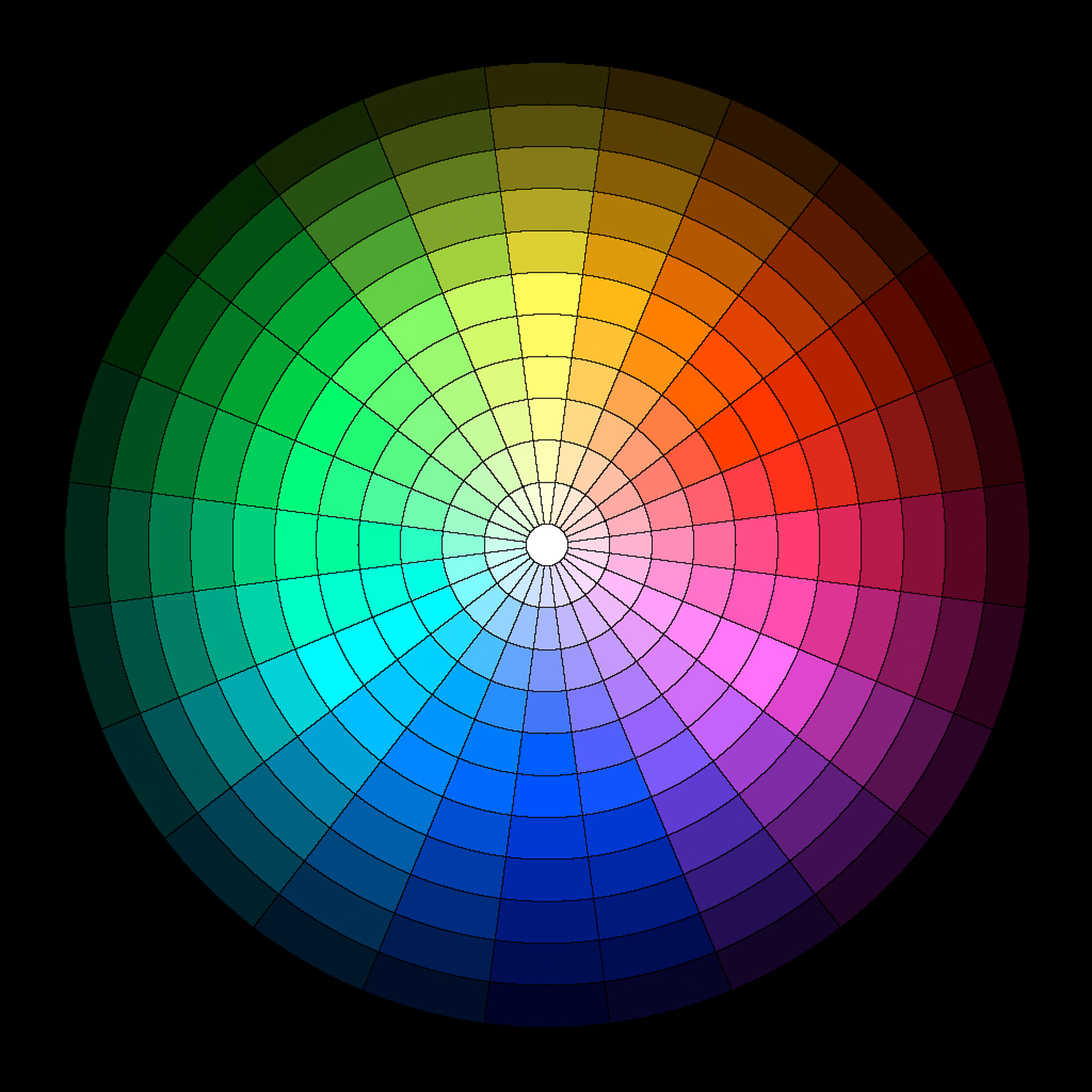
Zunächst angezeigt auf dem Farbrad, wobei hier gelb, rot leicht verschoben und entsättigt sind:

FarbradPortrait

So sehen die entsprechenden Einstellungen in Lightroom aus.


Auf ein entsprechendes Foto angewendet, bekommen wir dieses Ergebnis (rechts vorher/links nachher):

Portrait automaticPortrait_portrait

Der eigenen Kreativität sind hier natürlich keine Grenzen gesetzt; Ausprobieren ist hier wirklich das Mittel der Wahl. Natürlich lassen sich diese Einstellung auch als Preset abspeichern, um hier schnell den Aufnahmen einen bestimmten Look zu geben.
Beim Erstellen eigener Presets ist dieses Modul grundsätzlich immer mein Einstieg, da man hier im Grunde sehr einfach schon einen bestimmten “Basis-Look” erhält.

Hier nun das versprochene Video von Nate Johnson, was noch etwas tiefer in die Materie einsteigt:

Nate bietet auf seiner Homepage “Nate Photographic” übrigens auch einige exzellente Presets für Lightroom an, die analoge Filme simulieren. Hervorzuheben ist dabei “X-Chrome” – ein kompletter Entwicklungsworkflow für schwarz-weiß-Aufnahmen in Lightroom, der es in sich hat.


Cinematic Looks

Cinematireife-super-Hollywood-Blockuster-Presets, damit werben zig Seiten im Internet. Alle versprechen Dir, In Lightroom oder Photoshop den ultimativen Hollywood-Look für Deine Fotos mit nur einem (Preset)-Klick zu erstellen.
Natürlich nicht umsonst, Geld wollen die Seitenbetreiber zu allem Überfluss auch noch haben, oftmals nach dem Motto “Viel hilft viel”.

Nach einigen ausgegebenen Euronen oder Dollars folgt meistens die Ernüchterung auf dem Fuß; was auf den Beispielfotos im Internet galaktisch aussieht, verhunzt die eigenen Fotos bis zur Unkenntlichkeit. Wenn man sich zudem mit den Reglern in Lightroom oder dem CameraRaw-Modul in Photoshop wenig bis gar nicht auskennt, kommt schnell Frustration auf.

Das Gute liegt jedoch meistens näher als man denkt, das gilt für Besitzer oder Abonnenten von Adobe Photoshop. Bekannterweise kann man ein Foto mit diversen Einstellungsebenen wie Gradationskurven, Farbkorrektur oder Kontrast/Helligkeit bearbeiten. Unter anderem gibt es auch die Option, über Einstellungsebenen sogenannte Color Look-up Tables einzusetzen. 
Wer mit dem Thema “LUT’s” nicht vertraut ist, kann sich hier belesen.
Von nun an gilt es, die Kreativität beiseite zu legen uns sich der vorgefertigten Look-up Tables von Adobe zu bedienen. Vorgaben wie Candlelight, Foggy Night und Horror Blue lassen dabei zunächst wenig Gutes erahnen. Schnell ist man geneigt, die Ebene wieder in den Mülleimer zu ziehen.

Klickt man jedoch weiter, findet man solche Dinger, die mit Fuji oder Kodak anfangen. Hier beginnt die Sache interessant zu werden.
Es handelt sich um Emulationen von Kino-Filmen der oben genannten Firmen. Wer damit immer noch nichts anfangen kann, dem sei die Seite “Shot on What” ans Herz gelegt. Dort findet man zu den in Photoshop vorhandenen Emulationen zig Beispiele, die mit dem entsprechenden Filmnegativmaterial gedreht wurden.
Die Look-up Tables sind nicht sonderlich spektakulär, jedoch verleihen sie den Fotos einen ganz bestimmten “Touch”, den man so ohne Weiteres mit den Bordmitteln von Photoshop nicht so einfach hinbekommt.

Die Anwendung dieser Look-up Tables ist jedoch nicht auf Photoshop beschränkt. Seit Lightroom LUT’s in Form von Kameraprofilen unterstützt, kann man diese auch dort nutzen. Wie das geht, habe ich in meinem Beitrag “LUT’s in Lightroom” beschrieben.
Ich habe mir zu den Profilen einfach Presets mit gleichem Namen in meinem Preset-Ordner angelegt und kann so mit einem Klick darauf zugreifen.
A propos “Ein Klick” – die Profile funktionieren in der Tat meistens mit einem Klick auf meine Fotos, insbesondere, wenn man sich ein wenig Mühe macht und nach den Eigenheiten der verschiedenen Filme unseren Freund Google befragt. 

So einfach und kostengünstig kann man sich den Look der berühmten Blockbuster auf die eigenen Fotos holen.
In der folgenden Galerie habe ich ein Foto vom abendlichen Strand in Carvoerio an der Algarve mit den verschiedenen Looks bearbeitet. Bis auf den Film-Look fand keine weitere Bearbeitung statt.

Zu beachten ist, dass es sich bei den Simulationen für den Fuji F125 und den Kodak 5218 um sog. Tungsten-Filme handelt, also Filme, die auf Kunstlicht abgestimmt sind. Alle anderen sind Simulationen, die am besten bei Tageslichtaufnahmen und einem Weißabgleich von 5.500 Kelvin funktionieren.


LUTs in Photoshop erstellen

ARD, ZDF, C&A BRD, DDR und USA BSE, HIV und DRK GbR, GmbH, ihr könnt mich mal

Die Fantastischen Vier

In Photoshop kann man nun aber auch eigene Look-up Tabellen erstellen und diese als Vorlage für die eigenen Bilder oder Fotos verwenden. Das erspart zuweilen das individuelle Bearbeiten einzelner Bilder.
Was tun diese Look-up Tabellen nun für uns?

An einem einfachen Beispiel möchte ich demonstrieren, wie man mit ein paar Ebenen einen Vintage-Look einstellt und daraus eine Look-up Tabelle, ein LUT erstellt und einfach auf eine Reihe von Bildern anwenden kann.
Was verstehen wir nun unter einem “Vintage-Look”?
Unsere Fotos sollen ein wenig “auf alt” getrimmt werden, so wie es Instagram mit seinen diversen Filtern anbietet. Alte Aufnahmen haben einen verwaschenen, kontrastarmen Look, in denen die Blautöne auffällig milchig sind.

Lange Rede, kurzer Sinn, … auf geht es an die Arbeit.
Als Beispiel habe ich ein Foto eines alten Automobils, aufgenommen bei den diesjährigen Classic Days auf Schloß Dyck ausgewählt. Um Look-Up Tabellen zu erstellen, darf nur mit Einstellungsebenen gearbeitet werden. Filter haben beispielsweise keinen Einfluss beim Erstellen einer solchen Tabelle. LUT’s enthalten ausschließlich Informationen zu Farbe, Kontrast und Helligkeit eines Bildes.

Zunächst öffnen wir dieses Bild in Photoshop. Wichtig ist, dass es im Status “Hintergrund” bleibt, was in der Ebenenpalette durch das Schloss neben der Miniaturansicht des Fotos dargestellt wird.

Als erstes erstellen wir eine neue Schwarz-weiß Ebene, in etwa mit den hier gezeigten Einstellungen, um den Kontrast etwas zu erhöhen. Moment mal, war nicht vorhin von einem kontrastarmen Bild die Rede? Natürlich, diese Kontraste werden mit den folgenden Ebenen wieder etwas zurückgenommen.  Hier werden insbesondere die Farben blau und cyan verstärkt. Diese Ebene wird im Modus Weiches Licht übergeblendet. 

Anschließend bearbeiten wir die Blautöne mit der Einstellungsebene Selektive  Farbkorrektur. Dazu wird cyan und gelb verstärkt und magenta komplett herausgenommen. Als ungefährer Anhalt dient wiederum der Screenshot. Der Mischmodus der Ebene verbleibt im Zustand Normal.

Im folgenden Schritt wird das Foto eingefärbt, um einen etwas gelblichen Look zu erhalten. Das Werkzeug der Wahl ist hier die Ebene Verlaufsumsetzung. Mit der Verlaufsumsetzungsebene wird den Farben einer bestimmten Verlaufsfüllung der entsprechende Graustufenbereich eines Bildes zugeordnet. Bei einer zweifarbigen Verlaufsfüllung wie in unserem Beispiel werden der linken Endpunktfarbe der Füllung die Tiefen zugeordnet, der rechten Endpunktfarbe die Lichter und den Abstufungen dazwischen die Mitteltöne.
Ein Doppelklick auf die Vorschau des Farbverlaufes bringt und in das Menu Verläufe bearbeiten; wir wählen einen Verlauf von magenta nach grün aus.  Auch diese Ebene wird im Modus Weiches Licht übergeblendet. Ratsam ist es, hier die Kompvlementärfarben auszuwählen. Das kann man ganz leicht auf color.adobe.com einstellen. Die “Color-Harmonie” muss dazu einfach auf Komplementärfarben umgestellt werden. Je nach Stärke des Effektes, die in hohem Male vom Ausgangsbild abhängig ist, verringern wir gegebenenfalls die Ebenendeckkraft.

Um das Bild nun, wie versprochen, etwas kontrastärmer zu bekommen und den Vintage-Look zu verstärken, fügen wir als nächste Ebene eine Farbfläche mit einem hellen blau hinzu. Übergeblendet wird die Ebene nun im Modus Ausschluss. Dieser sorgt dafür, dass die dunklen Stellen im Bild in der angewählten Farbe eingefärbt werden und die hellen Stellen in der Komplementärfarbe, in diesem Fall einem dunklen Orange, der in bräunliche geht. Auf den ersten Blick wirkt das Bild nun sehr surrealistisch, daher ändern wir die Ebenendeckkraft auf ca. 25%.

Nun wirkt das Bild leider noch etwas “dumpf”; aus diesem Grund bringen wir etwas Kontrast in das Bild zurück, ebenfalls mit einer Schwarz-weiß Ebene, in der wir wiederum blau und cyan verstärken. Diese Ebene wird ebenfalls im Modus Weiches Licht übergeblendet.

Am Ende der Bearbeitung bearbeiten wir noch etwas den Kontrastumfang des Bildes, um es “analog” aussehen zu lassen. Das bewerkstelligen wir mit einer Tonwertkurve, in der wir den Tonwertumfang in den Tiefen auf einen Wert von ca.35 und in den Lichtern auf ca. 245 stellen. Diese Ebene belassen wir wieder im Modus Normal.

Die Werte, die in den einzelnen Ebenen eigegeben wurden, sind kein Credo, man kann uns sollte diese nach eigenen Vorlieben gestalten. Sie stellen lediglich ein Richtwert dar.

Hier ein Vergleich vom unbearbeitetem zum bearbeitetem Bild mit den zuvor beschriebenen “Vintage”-Einstellungen

Der abschließende Schritt ist nun aus diesen Einstellungen heraus eine sogenannte Look-up Tabelle zu erstellen. Dazu werden alle Einstellungsebenen markiert. Im Menu Datei > Exportieren > Color Lookup-Tabellen finden wir die Einstellungen zum Export mit den gezeigten Einstellungen. In der Beschreibung können wir dieser Look-up Tabelle nun einen eindeutigen Namen geben und im Copyright unseren Namen eingeben. In der Auswahl Qualität wähle ich immer 128 Rasterpunkte aus. Mit Bestätigen des OK-Schalters können wir unsere soeben erstellte Look-up Tabelle nun auf der Festplatte speichern. Da es vielfältige Möglichkeiten zum Einsatz von LUT’s gibt, werden hier mehrere Formate zum Speichern angeboten. Für den Einsatz in Photoshop ist im Grunde nur das Format 3DL nötig.

LUT-beforeLUT-after

Diese Look-up Tabelle lässt sich nun auf jedes beliebige Foto anwenden; die so erstellte LUT-Datei kann man auch in Videoschnitt-Programmen wie Final Cut Pro X oder Adobe Premiere verwenden, um dem Film einen bestimmten Farblook zu geben.
Der Import in Photoshop erfolgt über das Menu Ebene > Neue Einstellungsebene > Color Lookup … .

Da der Effekt nun nicht in jedem Bild gleich aussieht, kann man über die Ebendendeckkraft der Color Lookup-Ebene die Wirkung des Color-Grading steuern. Auf ein anderes Bild angewandt, habe ich hier die Ebenendeckkraft auf 65% verringert, um den Look nicht zu extrem aussehen zu lassen.

tans-beforetans-after

Ich hoffe, dass dieses kleine Tutorial hilfreich für Dich war und wünsche Dir viel Spaß beim Erstellen Deiner eigenen LUT’s!


LUT’s in Lightroom

LUT‘s, oder Look Up Tables, sind in aller Munde.

Was sind LUT‘s?

Im Prinzip sind es kleine Dateien, die bestimmte Farb-, Kontrast- und Helligkeitsinformationen enthalten. Mit einer LUT-Datei kann man dem Foto einen anderen Farbkook geben. Es gibt im Netz haufenweise LUT‘s mit Farblooks analoger Filme, LUT‘s mit Instagram Effekten, auch LUT‘s mit Einstellungen für Portrait- oder Hochzeitsfotografen. 

Es gibt Bildbearbeitungsprgramme wie Luminar 2018, in denen man vorgefertigte LUT‘s oder im Netz erhältliche einfügen kann. Das geht blitzschnell und sehr einfach. So kann man dem Foto von vorne herein einen betimmten Look geben. 

In Adobe Lightroom CC oder in Lightroom Classic CC sucht man diese Option zunächst vergebens. Einzig Photoshop CC bietet die Möglichkeit, über eine Einstellungsebene LUT-Dateien zu importieren. Nun ist man selten geneigt, sofort Photoshop an den Start zu bringen, wenn man eigentlich in Lightroom ein Foto entwickeln möchte. Was tun? Auf einen anderen RAW-Konverter umsteigen, der so etwas kann und damit seinen ganzen Worklflow über Bord werfen? 

Hier gibt es für Lightroom-Nutzer eine erfreuliche Antwort. Ja, es geht auch mit Lightroom. Das Zauberwort heißt hier: Kamera-Profile.

Adobe biete bereits ab Werk eine staatliche Anzahl an Profilen, die sich auf das jeweilige Foto anwenden lassen. Neben den Standarts von Adobe und den Kameraprofilen gibt es auch sogenannte Kreativ-Profile und Schwarz-Weiß-Profile.

Doch was mache ich, wenn ich nun im Netz erworbene LUT‘s in Lightroom verwenden möchte? 

Der Weg dorthin ist etwas steinig und nur über Photoshop möglich. Dort ist es jedoch möglich, von Grund auf eigene LUT‘s z u erstellen. 

Wie das geht, erfährst Du hier (Eigene LUT‘s in Photoshop erstellen).

Hat man eigene LUT-Dateien auf der Festplatte, müssen diese zunächst als Profile in das Camera RAW-Modul geladen werden. Photoshop CC und Lightrom Classic CC nutzen hier den gleichen Vorgaben-Ordner, in Lightroom CC sind einige andere Schritte erfoderlich. Dazu später mehr. 

Zunächst muss in Photoshop eine Bilddatei geladen werden. Im Anschluss daran wird das Camera RAW-Modul gestartet, welches über des Menu Filter zu erreichen ist. Nach dessen Start wechseln wir ohne in diesem Modul irgendwelche Änderungen vorgenommen zu haben, in den Bereich Vorgaben. Unten links befindet sich ein Symbol, mit dem man aus den Einstellungen, die man getätigt hat, eine neue Vorgabe erstellen läßt. Das ist jedoch jetzt nicht das Ziel.

Mit gedrückter alt-Taste klicken wir auf das Symbol und des geht ein neues Dialog-Fenster (Neues Profil) auf. Hier können wir jetzt unter dem Feld “Farbensuchtabelle”unsere LUT- Datei importieren (muss im. CUBE-Format vorliegen). Diese kann man oben benennen und den Speicherort festlegen. Dazu habe ich mir einen Ordenr mit Namen LUT angelegt. Dort hinein wird die LUT-Datei nun importiert. Anschließend muss das Dialogfeld mit dem Schalter OK bestätigt werden. Das Camera-RAW Modul erzeugt nun eine entsprechende Datei mit der Endung .xmp.

Nun wechseln wir in Camera RAW in den ersten Reiter (Grundeinstellungen) und klicken dort auf Profile. Dort erscheint nun unsere soeben konvertierte LUT-Datei als neues Profil. Dieses kann nun auf das Foto angewendet werden unsd sogar noch in der Stärke justiert werden. 

In Lightroom Classic CC ist diese Profil nun ebenfalls verwendbar, das sich das Program mit Photoshop CC den gleichen Vorgabenordner von Camera RAW teilt. Nach einem Neustart von Lightroom wird dieses Profil sichtbar.

In Lightroom CC wird man das soeben erstellte Profil jedoch vergebens suchen. Es muss gesondert importiert werden.

Dazu geht man im Entwicklungsmodul in den ersten Reiter Profile. Dort klickt man auf Durchsuchen und dann rechts oben die drei Punkte an und es öffnet sich ein Menu zur Verwaltung der Profile. Ganz unten gibt es die Auswahl Profil importieren.

Doch wo finde ich das Profil nun? Begeben wir uns auf die Suche.

Auf dem Mac muss man dazu in den Library Ordner des jeweiligen Benutzers. Im Finder klicken wir mit gedrückter alt-Taste in der Menuleiste auf den Punkt Gehe zu und wählen dort den Library Ordner aus. Dort bewegen wir uns zu \Application Support\Adobe\Camera RAW\Settings.

Dort finden wir das soeben erstellte Profil unter dem angegebenen Namen mit der Dateiendung .xmp.

Diese kopiere ich mir auf den Schreibtisch. Von hier aus kann ich es mir, wie oben beschrieben, in Lightroom CC importieren. Dort steht es mir fortan zur Verfügung. Weiterhin synchronisiert Lightroom CC diese Vorgaben in der Cloud und ich kann diese auf allen ansgschlossenen Geräten verwenden.

Unter Windows geht es auf Grund der weniger restriktiven Ordnerstruktur etwas einfacher.

Auch hier gehen wir in Lightroom CC zunächst in das Entwicklungsmodul und dort in den ersten Reiter Profile. Wir klicken auf Durchsuchen und dann auf die drei Punkte. Es öffnet sich das Menu zur Verwaltung der Profile. Unten klicken wir auf Profil importieren. Das soeben erstellte Profil liegt unter C\:Users\[user name]\AppData\Roaming\Adobe\CameraRaw\Settings.

Dieses wählen wir aus und es steht ab sofort auf allem angeschlossenen Lightroom CC-Klienten zur Verfügung und können hier ebenfalls in der Stärke angepasst werden.

Die ganze Vorgehensweise ist bei weitem nicht so komfortabel wie in anderen Programmen, beispielsweise Luminar 2018. Der Einsatz von LUT‘s, bzw. unterschiedlichen Kameraprofilen eröffnet aber ein weites Feld zur Entwicklung eigener Fotos, ohne den gewohnten Worklflow von Adobe zu verlassen. In der Kombination mit Photoshop, welches das Erstellen eigener, auf den persönlichen Bedarf abgestimmter LUT‘s, bzw. Profile ermöglicht, macht es zudem auch noch richtig Spaß!


Orton-Effekt in Lightroom

Wie verleiht man den eigenen Aufnahmen einen glühenden, märchenhaften Look in Lightroom, ohne dabei auf externe Bildbearbeitungsprogramme wie Photoshop ausweichen zu müssen?

Die Rede ist hier von dem sogenannten “Orton-Effekt”, benannt nach dessen Erfinder, dem Fotografen Michael Orton. In der analogen Welt handelt es sich hier um eine Aufnahmetechnik, in der ein scharfes Bild mit 2 Stufen Überbelichtung und ein unscharfes Bild mit 1 Stufe Überbelichtung aufgenommen und übereinandergelegt werden. Die Aufnahme ist in aller Regel nur mit einem Stativ möglich.

In einem Bildbearbeitungsprogramme wie Photoshop ist der Effekt relativ simpel über mehrere Ebenen und Weichzeichnungsfilter zu realisieren.
Doch in Lightroom haben wir diese Ebenen nicht zur Verfügung.Machbar ist dieser Effekt jedoch mit dem Verlaufsfilter in Lightroom. Das ganze läßt sich als Vorgabe speichern und so bequem auf jedes ausgewählte Bild übertragen.

Als erstes wählen wir das Lineare Verlaufswerkzeug aus. Dieses wird mit gehaltener Shift-Taste von ganz unten nach ganz oben gezogen und anschließend wird der Mittelpunkt ganz nach oben gezogen. Als Hilfestellung lassen wir uns der markierten Bereich anzeigen – dieser färbt das Bild nun komplett orange ein. Das bedeutet, dass sich der Maskierungseffekt nun auf das komplette Bild auswirkt. Wir haben somit den Verlauf etwas zweckentfremdet. Zur weiteren Bearbeitung nutzen wir folgende Einstellungen im Menu des Linearen Verlaufsfilters:

  • Klarheit: -100
  • Schärfe: -45

Die restlichen Parameter werden nicht verändert.

Anschließend setzen wir einen neuen Linearen Verlaufsfilter über das Bild, bei dem wir genau so vorgehen, wie im vorangegangenen Schritt. Die Einstellungen sind hier jedoch anders:

  • Belichtung: +0,15
  • Kontrast: +80
  • Klarheit: -9
  • Sättigung: +20

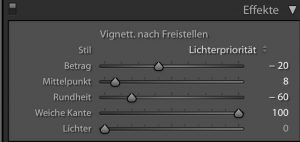
Zum Abschluss kann man dem Bild noch eine Vignette und etwas Bildrauschen hinzufügen, das machen wir im Reiter “Effekte” mit folgenden Einstellungen:

Abschließend kann man das Bild dann in allen Parametern feineinstellen.
So sieht das Ganze dann am Ende aus:

Orton OriginalOrton Vignette


Mein Lightroom-Workflow

Im Oktober 2017 hat Adobe ein “Mega-Update” der Software Lightroom ausgerollt. Dabei herrschte zunächst etwas Konfusion, da es auf einmal zwei Lightroom-Varianten gab; zum einen Lightroom CC und Lightroom CC Classic.
Wo, bitteschön, ist da jetzt der Unterschied?

Lightroom CC Classic ist der Nachfolger der bisherigen Lightroom-Version und Lightroom CC ist von Grund auf neu programmiert. Die Version Lightroom CC Classic ist ohne Cloud, also auf herkömmlichen Computern nutzbar. Lightroom CC nutzt ausschließlich die Cloud. In Lightroom CC werden alle Bilder, die man importiert, in die Cloud hochgeladen und sind von dort praktisch überall “erreichbar” – über ein Webinterface und mobile Apps für iOS und Android.

Leider ist Lightroom CC in den Funktionen nur eine abgespeckt Variante von Lightroom CC Classic. Man kann keine Fabrmarkierungen vergeben, es gibt kein Kartenmodul, es gibt keine Smartsammlungen und man kann keine Plug-Ins, weder zur Bearbeitung noch zum Exportieren/Teilen einbinden. Es besteht lediglich die Möglichkeit, ein Bild auszuwählen und diese in Photoshop zu bearbeiten. Weiterhin kann man ausgewählte Fotos auch auf die Festplatte exportieren. Ausserdem sind die Bearbeitungsfunktionen nicht auf dem Stand von Lightroom CC Classic, insbesondere, was die Maskierungsfunktionen wie linearer Verlauf, radialer Verlauf und Pinsel anbelangen. In Lightroom Classic CC gibt es seit neuestem auch die Option, bei diesen Luminanz oder Farbbereiche auszuwählen, was die Arbeit bei der Entwicklung der RAW-Dateien nochmals enorm erleichtert.

Alle Versionen gibt es nicht mehr als Kaufversion, sondern nur noch im Abo-Model. Darin enthalten sind 20GB Cloud-Speicher, Kostenpunkt: €119,28 pro Jahr.
Das ist im Zeitalter von 128GB Speicherkarten für Digitalkameras äußerst bescheiden, um es höflich auszudrücken.
Man kann jedoch den Cloud-Speicher erweitern. 1TB Cloud-Speicher kosten pro Jahr €178.98. Die Preise nehmen wir mal einfach so hin, das Internet ist voll von Diskussionen über pro und Contra, doch das soll hier nicht Gegenstand dieses Beitrages sein.

Wie bekomme ich meinen ganzen Kram jetzt in die Cloud?
Spätestens an dem Punkt fängt die ganze Geschichte an, etwas kompliziert zu werden. Wer denkt, dass er/sie jetzt einfach die neuen Versionen der Software installiert und alles bewegt sich wie von Geisterhand in die Cloud, ist leider schief gewickelt. Ein wenig mehr Aufwand ist es schon.

Dazu muss man wissen, dass beide Lightroom Versionen unterschiedlich auf die Cloud zugreifen.
Wie bereits erwähnt, ist das am einfachsten in Lightroom CC. Bilder importieren, diese einem Album zuweisen und fertig ist die Laube. Alle neuen Bilder werden in einem zuvor festgelegten Album importiert und in der Cloud gespeichert. Sobald der Upload beendet ist, kann ich auf allen Geräten auf die Original-Dateien zugreifen.

Unter Lightroom Classic CC ist der Zugriff auf die Cloud jedoch eingeschränkt.
Grundsätzlich werden nur Sammlungen mit der Cloud synchronisiert (entspricht den Alben In Lightroom CC) und es werden von hier aus nur Smart-Vorschauen in die Cloud geladen, keine Originale. Diese sind über die an die Cloud angeschlossenen Geräte jedoch mit den jeweiligen Mitteln vollständig bearbeitbar.

Was ist nun zu tun, um BEIDE Versionen von Lightroom gleichberechtigt zu nutzen? In meinem Fall habe ich Lightroom Classic CC auf meinem iMac installiert. Der Katalog liegt auf der Festplatte des iMac, die dazugehörigen Originaldateien auf einer externen Festplatte. Unterwegs möchte ich Aufnahmen aus meiner Canon 80D sofort bearbeiten und in die Cloud hochladen, um diese zu Hause weiterzuarbeiten.

Der Lösungsansatz ist folgender:

Migration heißt das Zauberwort. Zunächst muss man in Lightroom Classic CC einige Vorbereitungen treffen. Der Katalog sollte als erstes optimiert und gesichert werden. Alle Aufnahmen sind bei mir in Lightroom Classic CC ordnerbasiert auf der Festplatte gespeichert. Zu jedem dieser Ordner habe ich eine Sammlung erstellt, so dass dadurch meine Ordnerstruktur in Lightroom CC ihren Pendant hat. Diese Sammlungen erscheinen in Lightroom CC als Alben. Diese Terminologie sorgt übrigens für weitere Verwirrung.

In Lightroom CC muß man nun den kompletten Katalog „migrieren“. Dadurch werden alle in dem ausgewählten Katalog vorhandenen Originaldateien in die Cloud transferiert. Die zuvor erstellten Sammlungen erscheinen als Alben in Lightroom CC. Innerhalb dieser Alben kann man in Lightroom CC übrigens auch Unterordner anlegen, die in der Classic-Variante dem Sammlungssatz entsprechen. Wer jetzt meint, dass Lightroom CC die so geschaffene Alben-Struktur in der Classic-Variante gleichermassen synchronisiert, sieht sich enttäuscht. Diese erscheinen als einzelnge Ordner in der Sammlung „von LR mobile“.

Nun kann die Synchronisation starten. In Lightroom CC wählt man unter Datei den Menu-Punkt „Lightroom Katalog migrieren“. Man wählt in einem Auswahldialog den betreffenden Katalog aus und startet die Synchronisierung.

Bei mir waren zum Zeitpunkt der Migration ca. 27.000 Fotos im RAW-Format im Katalog; dementsprechend verhält es sich mit der Synchronisation wie mit Wagners „Ring der Nibelungen“ – es zieht sich. Am besten macht man bei diesem Volumen einen ausgedehnten Wochenendtrip.

Anschließend hat man jedoch seinen gesammten Katalog in der Cloud und kann von allen angeschlossenen Geräten auf die Original (RAW)-Dateien zugreifen. Mit den entsprechenden Varianten von Lightroom CC bin ich so in der Lage, auf alle Dateien auf dem iPhone, dem iPad und auf dem MacBook zuzugreifen und diese jeweils dort zu bearbeiten. Die Synchronisation erfolgt umgehend. Sogar für das Apple-TV gibt es eine Lightroom Version, der jedoch „nur“ die Anzeige von Fotos möglich ist.

Nun sind die Bearbeitungsfunktionen in beiden Lightroom-Varianten nahezu deckungsgleich, bis auf ein paar Ausnahmen, die Verwaltungsfunktionen sind in Lightroom CC jedoch nur rudimentär. Ebenso die Export-Funktionen. Hier kann man lediglich das Original+Einstellungen oder JPG exportieren. Ebenfalls kann man in der CC Version keine Plug-Ins einbinden (weder zur Bearbeitung noch zur Verwaltung).
Lediglich nach Photoshop kann man ein Bild transferieren, wo jegliche Möglichkeiten offen stehen.

Da ich jedoch BEIDE Versionen nutzen will, muß man sich an ein paar „Spielregeln“ halten.
Ich importiere zunächst meine Fotos auf den Mac, da ich meine Fotos grundsätzlich mit GPS-Daten versehe, was Lightroom CC nicht beherrscht (nur in der Anzeige). Wer das nicht benötigt, springt bitte zum nächsten Absatz. Der Import geschieht mit der App „Digitale Bilder“, womit die Dateien zunächst auf der lokalen Festplatte landen. Danach füge ich mit Geotags Photos Pro die zuvor aufgezeichneten GPS-Daten in die Fotos ein.

Abschließend werden die Fotos über die Import-Funktion in Lightroom CC importiert.
Dabei kann man festlegen, ob die Fotos sofort einem Album zugeordnet werdern sollen oder ob sie erst einmal „nur“ in die Cloud geschoben werden sollen. Lightroom CC speichert auf der lokalen Festplatte nur zwischen, es werden keine Originale behalten. Diese wandern ausschließlich in die Cloud.
Bei meinem MacBook mit 256GB SSD ein nicht zu unterschätzender Vorteil!

Die Auswahl der Bilder erfolgt mittels Sterne-Wertung oder mit der Markierung „ausgewählt“ oder „abgelehnt“. Farbmarkierungen gibt es in der CC-Version leider nicht.
Danach erfolgt eine rudimentäre Entwicklung der Bilder. Währenddessen erfolgt bereits automatisch der Upload in die Cloud. Beim Mac erfolgt der Upload (und analog auch der Download) auch dann, wenn das Gerät im Ruhezustand ist, bzw. das MacBook zugeklappt ist. Die Anbindung an die Adobe-Cloud ist nach meiner bisherigen Erfahrung absolut störungsfrei und sehr zügig, wobei es hier natürlich immer auf die jeweilige Bandbreite der Internetverbindung ankommt.

Wenn ich nun Lightroom CC Classic öffne, werden alle neuen Fotos auf die Festplatte geladen. In den Einstellungen muß man vorher einen Download-Ordner des CC-Ökosystems benennen. Bei mir ist es der Ordner auf der Festplatte, wo sich alle Originale befinden.
Das zuvor in CC angelegte Album befinden sich nun in der Sammlung „Von LR mobile“; die Originaldateien befinden sich nun zunächst im obersten Ordner meiner Originaldateien.
Nun ziehe ich die Sammlung aus „Von LR mobile“ in meine Sammlungen hinein, markiere dort alle Fotos, gehe in den Reiter Ordner und lege mir dort einen neuen Ordner auf der Festplatte an, in den die synchronisierten Dateien verschoben werden. Der letzte Schritt ist nicht zwingend erforderlich, aber man bekommt somit Ordnung in die hierarchische Struktur des Ordners im Dateisystem.

In Lightroom Classic CC habe ich fortan alle Orginaldateien wieder zur Verfügung und kann sie mit den dortigen Werkzeugen oder mit Plug-Ins tiefgreifender bearbeiten.
Somit erfüllt dieses System, trotz des etwas gestiegenerm Arbeitsuafwand zwei Ziele:
Ich kann in Lightroom Classic CC Originale bearbeiten, egal von welcher Stelle aus sie ihren Weg in die Cloud gefunden haben und ich habe nebenbei ein Backup meiner Originale in der Cloud, falls es zu Hause zu einem Festplattendefekt kommt.

Für mich stehen Aufwand und Nutzen somit in einem gesunden Verhältnis.

Adobe Creative Cloud für Fotografen