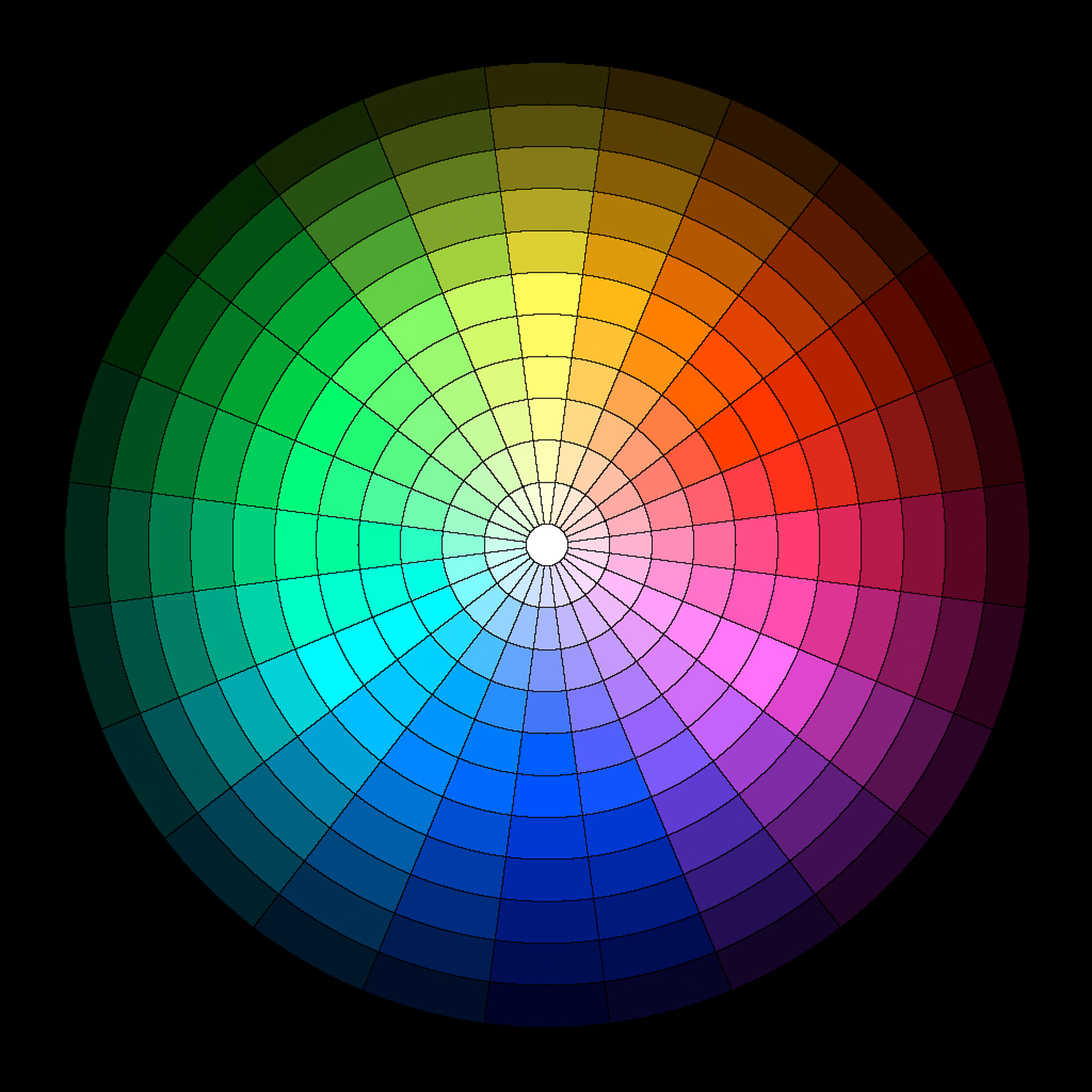
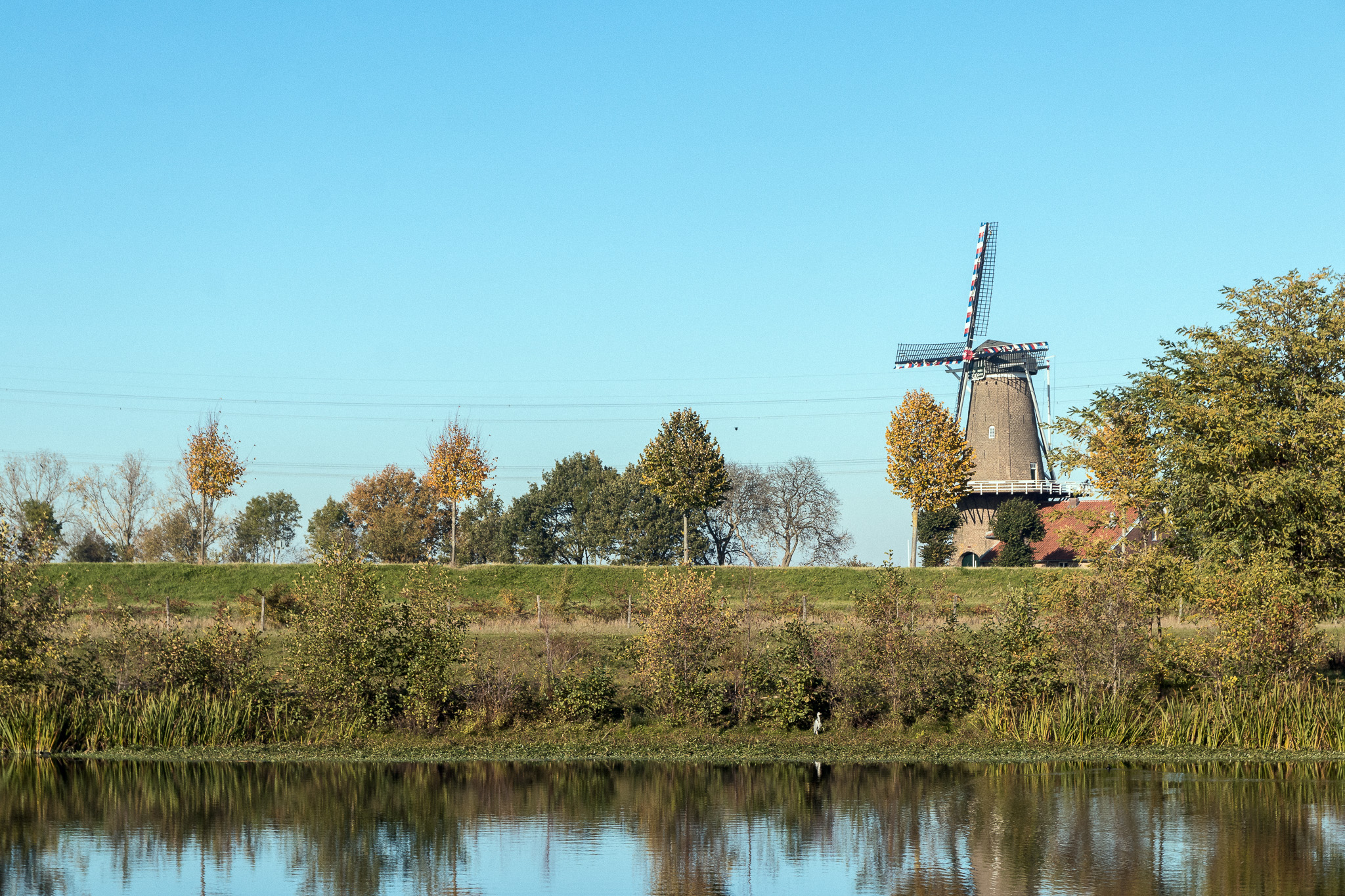
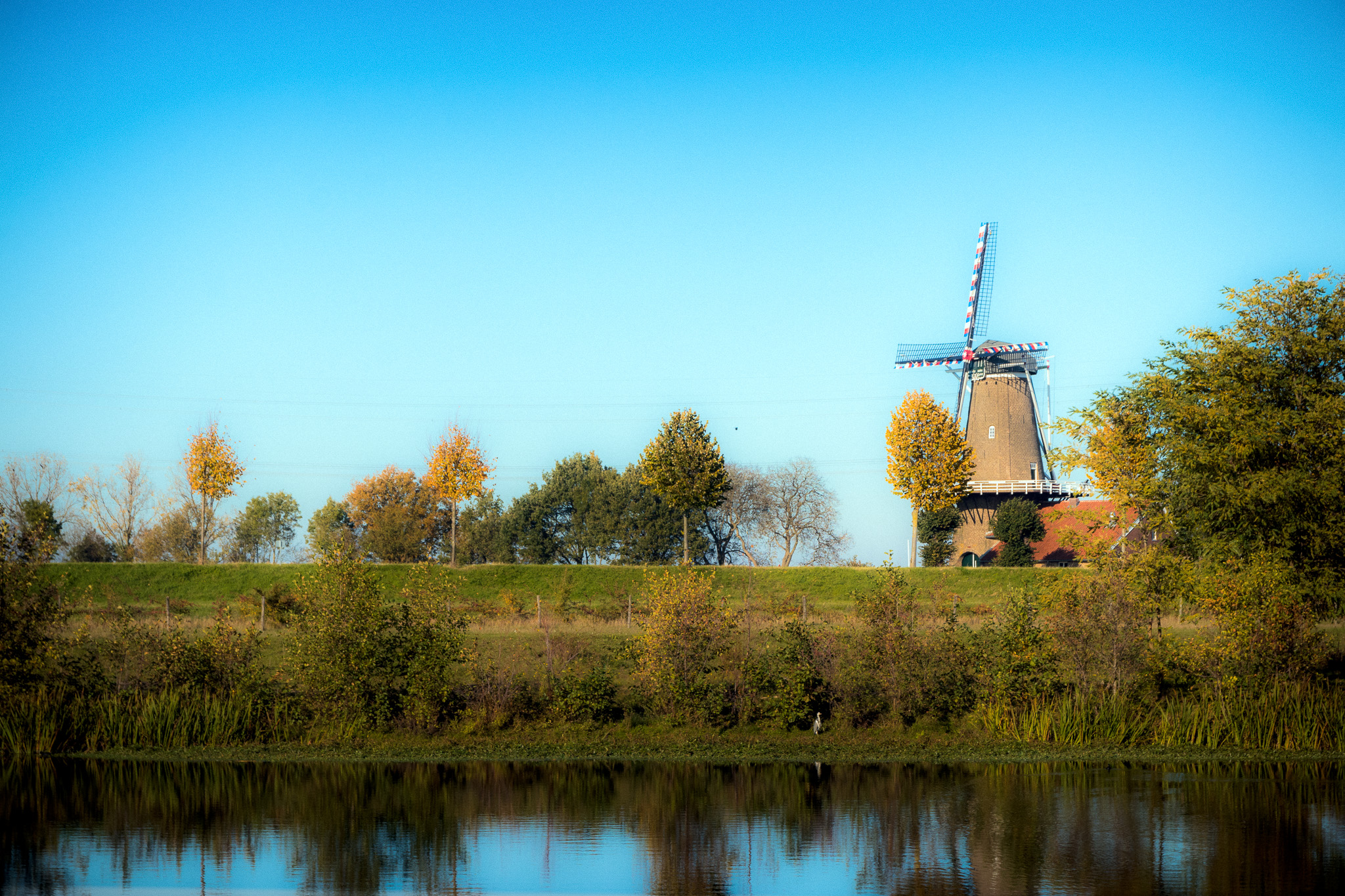
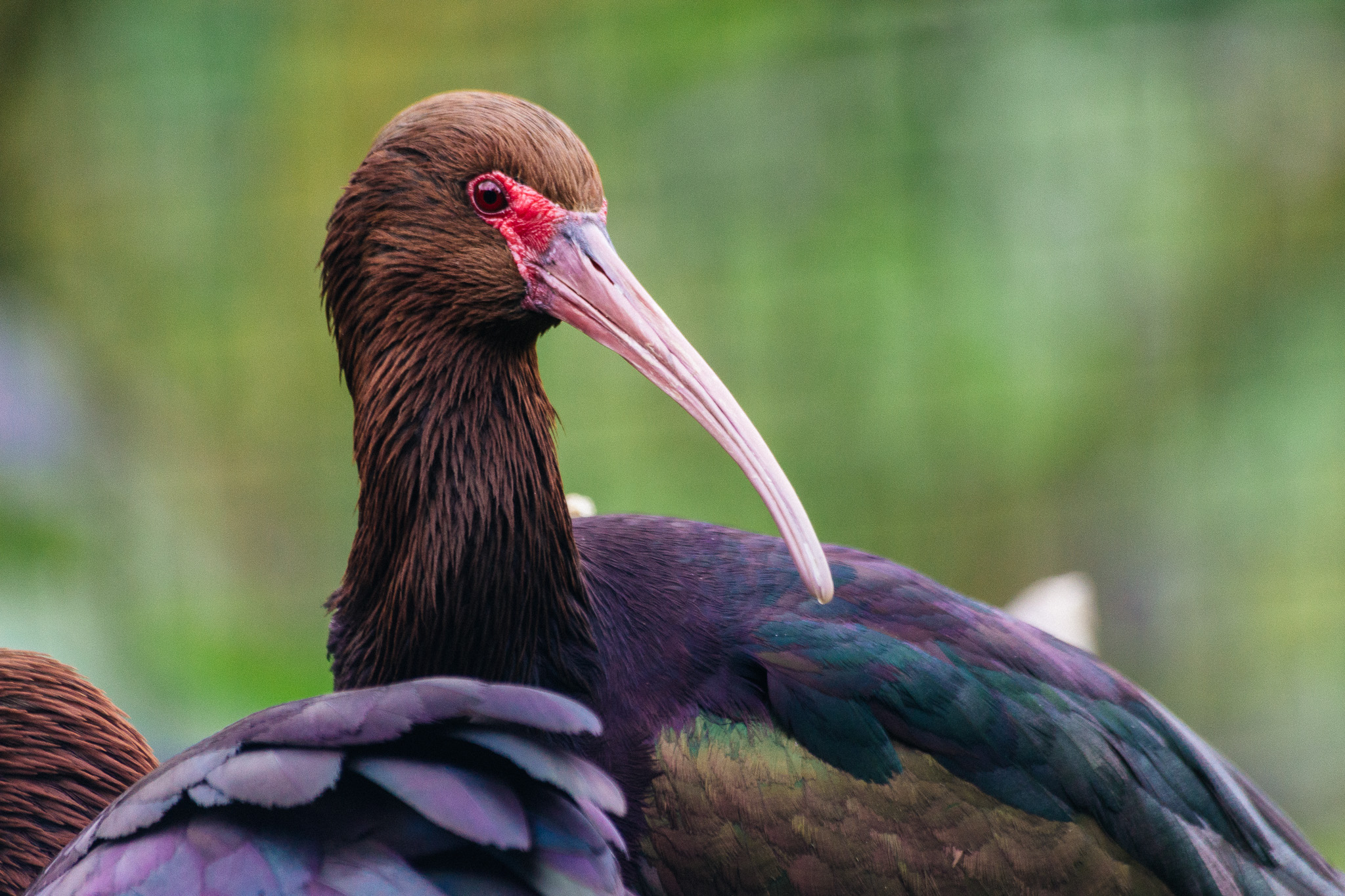
Cinestill 400D in Lightroom nachbauen

Der CineStill 400D hat sich seit seiner Einführung fest in der analogen Fotoszene etabliert. Basierend auf dem Kinofilm Kodak Vision3 250D begeistert er durch natürliche Farbabbildung, warme Hauttöne und weiche Kontraste. Durch das Fehlen der Remjet-Schicht entstehen an hellen Lichtquellen zudem die typischen rötlich-warmen Lichthöfe (Halations).

Wer diesen zeitlosen Film-Look digital in Adobe Lightroom nachbauen möchte, sollte nicht beim Standard-Farbprofil anfangen. Die beste Ausgangslage bietet das flache Profil Adobe Neutral, da es die maximale Dynamik erhält und sanfte Gradationsübergänge ermöglicht.

Wichtig vorab: Ein Lightroom-Preset kann niemals echten Film perfekt ersetzen. Film reagiert auf Licht, Entwicklung, Scan und Objektiv immer etwas unterschiedlich. Aber du kannst Dir einen Look bauen, der die typischen visuellen Assoziationen von Cinestill 400D aufgreift:

  • Relativ neutrale Grundfarbe mit leicht warmer Tendenz.
  • Angenehme Hauttöne ohne starke Magenta- oder Grünstiche.
  • Farben wirken etwas gesättigter als bei Kodak Portra 400, aber zurückhaltender als bei Kodak Ektar 100.
  • Blautöne und warme Gelb-Orange-Töne werden besonders schön differenziert dargestellt.

1. Die Basis: Profil & Grundeinstellungen

Stelle zuerst das Profil deines Fotos auf Adobe Neutral. Das nimmt dem Bild die starre digitale Schärfe und schafft Platz für fließende Analog-Übergänge.

  • Profil: Adobe Neutral
  • Belichtung: 0,00 | Kontrast: -12
  • Lichter: -25 | Tiefen: +20
  • Weiß: -15 | Schwarz: +12
  • Klarheit: -6 | Dunst entfernen: -4
  •  Dynamik: +12 | Sättigung: -4

2. Gradationskurve für den matten Film-Look

In der RGB-Punktkurve wird der Schwarzpunkt leicht angehoben, um Schatten auszublochen. Eine feine Anhebung der Rot-Kurve in den obersten Lichtern deutet den charakteristischen Halation-Effekt an. Wie man den Halation-Effekt, also das rote Leuchten um eine Lichtquelle verstärken kann, erkläre ich am Schluss der Bearbeitung.

  • RGB-Punkte: ⁠(0 / 7)⁠, ⁠(25 / 20)⁠, ⁠(50 / 52)⁠, ⁠(90 / 87)⁠
  • Rot-Kurve: Minimales Anheben in den obersten Lichtern bei ⁠(95 / 97)⁠

3. HSL & Color Grading

Gelb- und Grüntöne werden leicht ins Warme verschoben, während Blautöne eine dezente Teal-Note erhalten.

  • Farbtöne: Rot -4, Gelb -8, Grün +18, Blau -10
  • Sättigung: Grün -14, Blau -8, Rot +8
  • Luminanz: Orange +6 (für strahlendere Teints), Gelb +4
  • Color Grading: Schatten mit warmem Amber (⁠42°⁠, Sättigung ⁠5⁠), Lichter mit Rot-Orange (⁠28°⁠, Sättigung ⁠7⁠), Abgleich auf ⁠+10⁠.

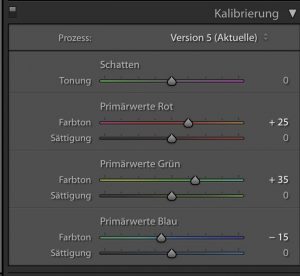
4. Kamera-Kalibrierung (Der entscheidende Schlüssel)

Die Kalibrierung verleiht dem Bild die typisch analoge Farbtrennung, die man über normale Regler kaum erreicht.

  • Schatten Tönung: +3 (wirkt digitalen Grünstichen entgegen)
  • Rot Primärton: Farbton +8 | Sättigung +12
  • Grün Primärton: Farbton +22 | Sättigung -10
  • Blau Primärton: Farbton -14 | Sättigung +16

5. Körnung & Finish

Unter Effekte bekommt das Bild die feine 400-ISO-Struktur: Betrag 28, Größe 35, Rauheit 40.

6. Präzise Halation über Luminanz-Maskierung

Luminanz-Maske erstellen: Öffne das Maskieren-Werkzeug, wähle Luminanzbereich und klicke auf die hellsten Lichtquellen oder überstrahlenden Kanten. Grenze den Bereich im Regler so ein, dass wirklich nur die obersten 10–15 % der Lichter erfasst werden.

  • Rotes Glühen einfärben: Ziehe im Masken-Panel die Temperatur stark nach rechts (+30 bis +50) und wähle über den Regler Farbe ein gesättigtes Rot-Orange.
  • Bloom & Saum erzeugen: Drehe Klarheit auf ⁠-50⁠ bis ⁠-80⁠ und Struktur auf ⁠-30⁠ bis ⁠-50⁠. Senke Dunst entfernen leicht ab (⁠-10⁠ bis ⁠-20⁠).
  • Ergebnis prüfen: Die Kanten von Lampen, Reflexionen oder Fenstern erhalten einen weichen, rötlichen Schein, während der Rest des Bildes unangetastet bleibt.

Praxis-Tipp für das beste Ergebnis

Das Preset entfaltet seine volle Wirkung bei Tageslicht- und Portraitaufnahmen während der goldenen Stunde. Passe nach dem Anwenden des Presets primär die Belichtung und den Weißabgleich an – ein leicht wärmerer Weißabgleich betont den sonnigen CineStill-Charakter zusätzlich.

Der beste Tipp: Erstelle das Preset nicht an nur einem Foto. Teste es an mindestens fünf bis zehn Bildern mit unterschiedlichem Licht. Erst dann siehst Du, ob Hauttöne, Schatten und Highlights wirklich stabil funktionieren. 
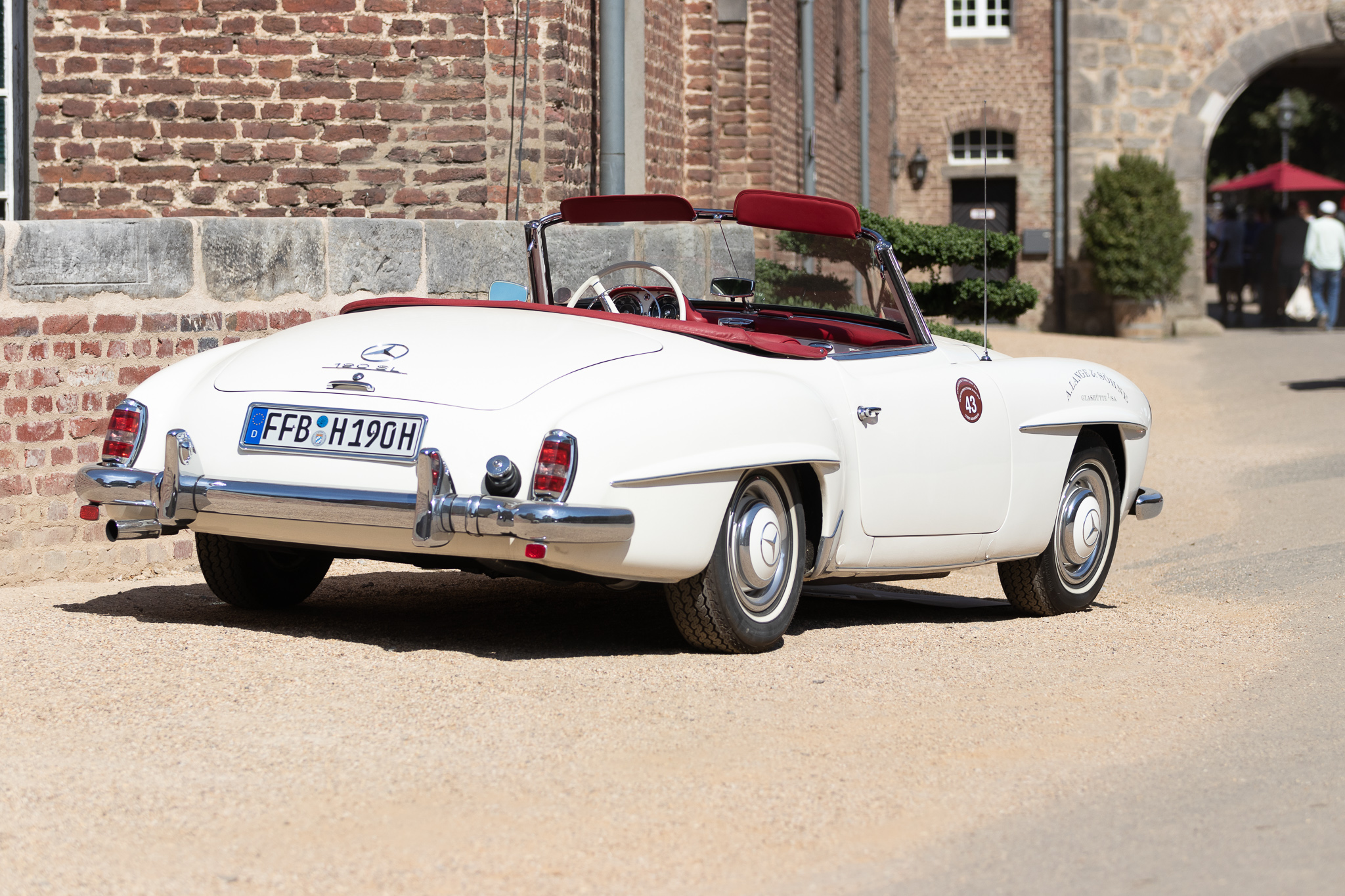
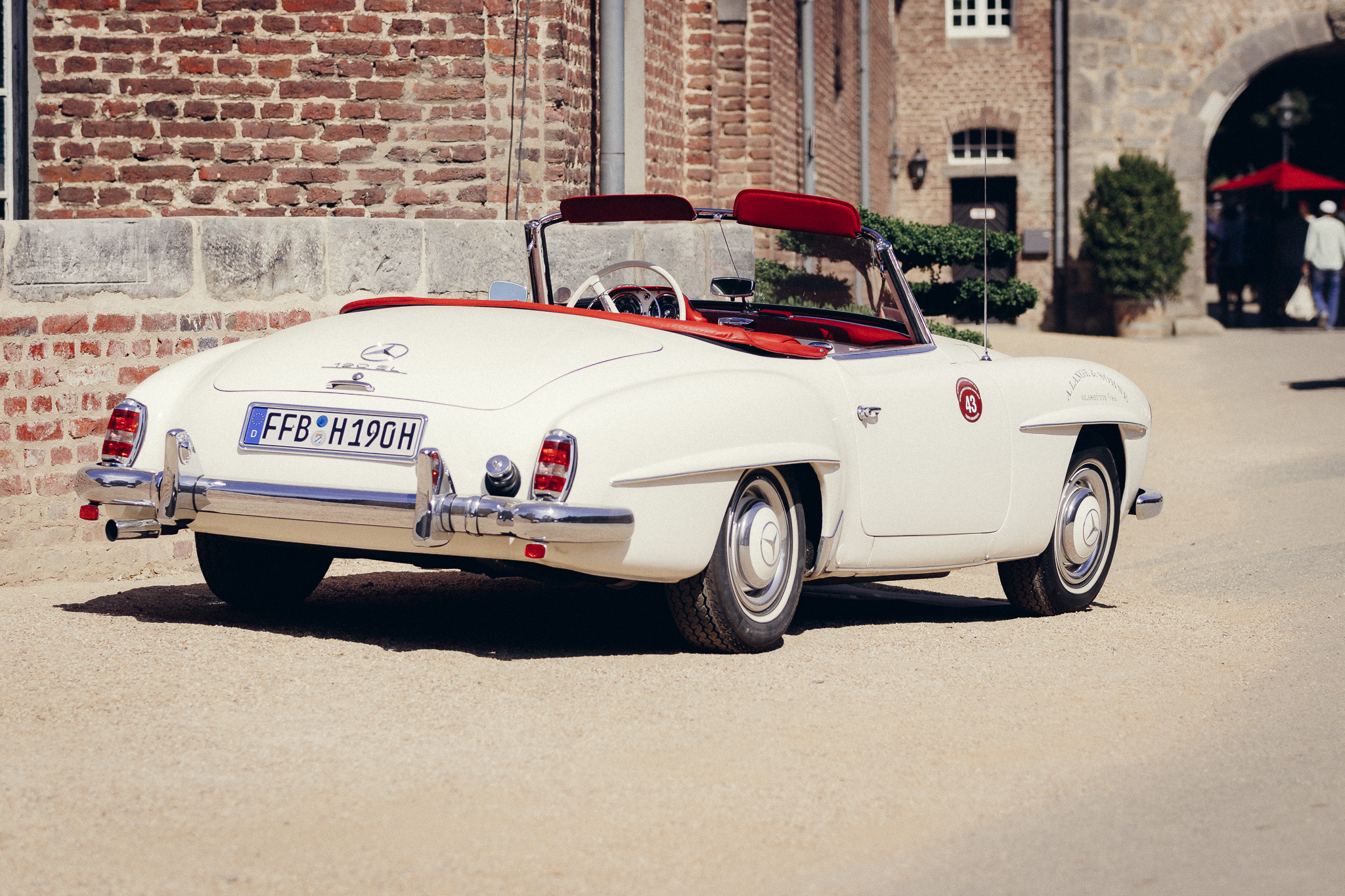
Im folgenden findest Du einige Vorher/Nachher-Beispiele:


Cinestill 50D in Lightroom nachbauen

Cinestill 50D gehört zu den Filmlooks, die sofort nach Sommer, Tageslicht, feinem Korn und Kinoästhetik aussehen. Der Film wird von CineStill als „50Daylight Fine Grain Color Negative Film“ angeboten, unter anderem für 35mm und 120 Rollfilm. [1] Er basiert auf dem Kodak Vision3 50D, von dem das Remjet-Layer entfernt wurde, damit er im C-41 Entwicklungsverfahren entwickelt werden kann, was in allen gängigen Fotolaboren möglich ist. Das Original musste im ECN-2 Verfahren entwickelt werden, was nur wenige Labore können. [3] Genau diesen hellen, sauberen, pastellfarbenen und leicht cineastischen Charakter kannst du in Lightroom als eigenes Preset nachbauen.

Wichtig vorab: Ein Lightroom-Preset kann niemals echten Film perfekt ersetzen. Film reagiert auf Licht, Entwicklung, Scan und Objektiv immer etwas unterschiedlich. Aber du kannst Dir einen Look bauen, der die typischen visuellen Assoziationen von Cinestill 50D aufgreift: feine Farben, weiche Kontraste, warme Highlights, zurückhaltende Sättigung und einen leichten analogen Charakter.

1. Was macht den Cinestill-50D-Look aus?

Cinestill 50D ist ein Tageslichtfilm mit feinem Korn. Genau deshalb eignet sich der Look besonders gut für helle Außenaufnahmen, Porträts bei natürlichem Licht, urbane Motive, Strände, Cafés, Architektur und Szenen mit klarer Sonne. CineStill beschreibt die 50D-Filmfamilie als feinkörnigen Farbnegativfilm für Tageslicht. [1]

Für unser Lightroom-Preset übersetzen wir diesen Look in fünf Ziele:

  1. Weicher Kontrast statt harter Digital-Schärfe
  2. Warme, leicht goldene Highlights
  3. Natürliche Hauttöne
  4. Gedämpfte, aber nicht flache Farben
  5. Sehr dezentes Korn und ein analoger Gesamteindruck

2. Die Grundeinstellungen: Licht weich machen

Starte in Lightroom mit einem gut belichteten RAW-Foto. Das Preset funktioniert am besten bei Tageslicht, heller Bewölkung oder leichtem Gegenlicht.

Empfohlene Grundeinstellungen:

Kameraprofil: Adobe Neutral oder Kamera Neutral
Belichtung: nach Bild anpassen
Kontrast: -10 bis -20
Lichter: -20 bis -35
Tiefen: +10 bis +25
Weiß: -5 bis +10
Schwarz: +5 bis +15
Textur: -5
Klarheit: -5 bis -10
Dunst entfernen: -5
Dynamik: -5 bis +5
Sättigung: -5

Der wichtigste Schritt ist hier, die digitale Härte zu reduzieren, unter anderem durch die Auswahl eines neutralen Profils. Cinestill 50D wirkt oft sauber und fein, aber nicht überknackig. Deshalb nehmen wir Kontrast, Klarheit und Dunst leicht zurück.

3. Gradationskurve: der analoge Kern des Looks

Die Tonkurve ist der Teil, der den Look am stärksten prägt. Ziel ist eine weiche S-Kurve mit leicht angehobenen Schwarzwerten.

Punktkurve:

Setze ungefähr diese Punkte:

Schwarzpunkt: leicht anheben
Schatten: minimal abdunkeln
Mitteltöne: leicht anheben
Lichter: weich absenken
Weißpunkt: minimal absenken

4. Farbmischer: Farben kontrolliert entschärfen

Lightroom bietet im Farbmischer die Möglichkeit, einzelne Farbbereiche über Farbton, Sättigung und Luminanz anzupassen. Adobe beschreibt, dass sich mit dem Mixer und Point Color einzelne Farbbereiche im Entwicklungsmodul feinabstimmen lassen. [2]

Für den Cinestill-50D-inspirierten Look würde ich mit diesen Werten starten:

Farbton:

Rot: +5
Orange: -3
Gelb: -10
Grün: -20
Aqua: -10
Blau: -5

Sättigung:

Rot: -5
Orange: +5
Gelb: -15
Grün: -25
Aqua: -10
Blau: -15
Lila: -10
Magenta: -10

Luminanz:

Rot: +5
Orange: +10
Gelb: +5
Grün: -5
Aqua: 0
Blau: -5

Die Idee dahinter: Hauttöne bleiben angenehm, Grün wird weniger digital und Gelb etwas kontrollierter. Blau sollte nicht zu kräftig werden, sonst wirkt der Look schnell moderner als gewünscht.

5. Color Grading: warme Lichter, ruhige Schatten

Jetzt kommt der cineastische Teil. Im Color Grading gibst du den Lichtern eine leichte Wärme und den Schatten eine sehr dezente kühle Färbung.

Schatten:

Farbton: 210 bis 230
Sättigung: 4 bis 8
Luminanz: 0

Mitteltöne:

Farbton: 35 bis 45
Sättigung: 3 bis 6
Luminanz: +3

Lichter:

Farbton: 40 bis 55
Sättigung: 8 bis 14
Luminanz: +5

Balance & Blending:

Blending: 50 bis 65
Balance: +10 bis +25

Dadurch bekommen helle Bildbereiche einen warmen, sonnigen Charakter, ohne dass das gesamte Foto gelb wird.

6. Kalibrierung: der wirkungsvolle Feinschliff

Die Kalibrierung macht oft einen großen Unterschied zwischen „nettem Filter“ und echtem Look – es ist ein mächtiges, weit unterschätztes Werkzeug.

Probiere diese Werte:

Rot Primär Farbton: +5
Rot Primär Sättigung: +5

Grün Primär Farbton: -5
Grün Primär Sättigung: -5

Blau Primär Farbton: -10
Blau Primär Sättigung: -10

Das verschiebt die Farbbasis subtil und sorgt für ein weicheres, weniger digitales Farbbild.

7. Korn und Schärfe: fein, nicht grob

Da Cinestill 50D als feinkörniger Farbnegativfilm beschrieben wird, sollte das Lightroom-Korn sehr zurückhaltend bleiben. [1]

Korn Stärke: 10 bis 18
Größe: 20 bis 25
Unregelmäßigkeit: 40 bis 55

Bei der Schärfung gilt: lieber etwas weniger.

Betrag: 35 bis 45
Radius: 0,8 bis 1,0
Details: 15 bis 25
Maskieren: 40 bis 60

So bleibt das Bild klar, aber nicht überschärft.

Die hier beschriebenen Werte sind keinesfalls in Stein gemeißelt und passen nicht auf 1:1 auf jedes Bild, wie es uns so manche Werbung für kommerzielle Presets glaubhaft machen will. Insbesondere die Regler für Belichtung, Lichter, Tiefen, Schwarz- und Weißpumkt wollen angefasst werden!

8. Preset speichern

Wenn Du mit dem Ergebnis zufrieden bist, speichere den Look als eigenes Preset:

  1. Öffne das Preset-Panel in Lightroom.
  2. Klicke auf das Plus-Symbol.
  3. Wähle „Preset erstellen“.
  4. Benenne es zum Beispiel:
    Cinestill 50D Inspired
  5. Aktiviere vor allem diese Bereiche:

    • Grundeinstellungen
    • Gradationskurve
    • Farbmischer
    • Color Grading
    • Kalibrierung
    • Details
    • Effekte

Belichtung und Weißabgleich würde ich nicht fest ins Preset einbauen, weil sie von Bild zu Bild stark variieren.

9. Wann funktioniert der Look am besten?

Dieses Preset eignet sich besonders für:

  • Tageslichtporträts
  • Strand und Sommermotive
  • helle Straßenszenen
  • Reisen
  • Cafés und Lifestyle-Aufnahmen
  • analoge Editorial-Looks
  • ruhige Architekturaufnahmen

Weniger gut funktioniert es bei sehr dunklen Nachtaufnahmen, Neonlicht oder stark gemischtem Kunstlicht. Dafür wäre ein stärkerer CineStill-800T-inspirierter Look passender.

10. Mein Fazit

Ein gutes Cinestill-50D-inspiriertes Lightroom-Preset lebt nicht von übertriebenen Effekten, sondern von Zurückhaltung. Weiche Kontraste, warme Highlights, kontrollierte Farben und feines Korn bringen dich näher an den Look als extreme Farbverschiebungen.

Der beste Tipp: Erstelle das Preset nicht an nur einem Foto. Teste es an mindestens fünf bis zehn Bildern mit unterschiedlichem Licht. Erst dann siehst Du, ob Hauttöne, Schatten und Highlights wirklich stabil funktionieren.
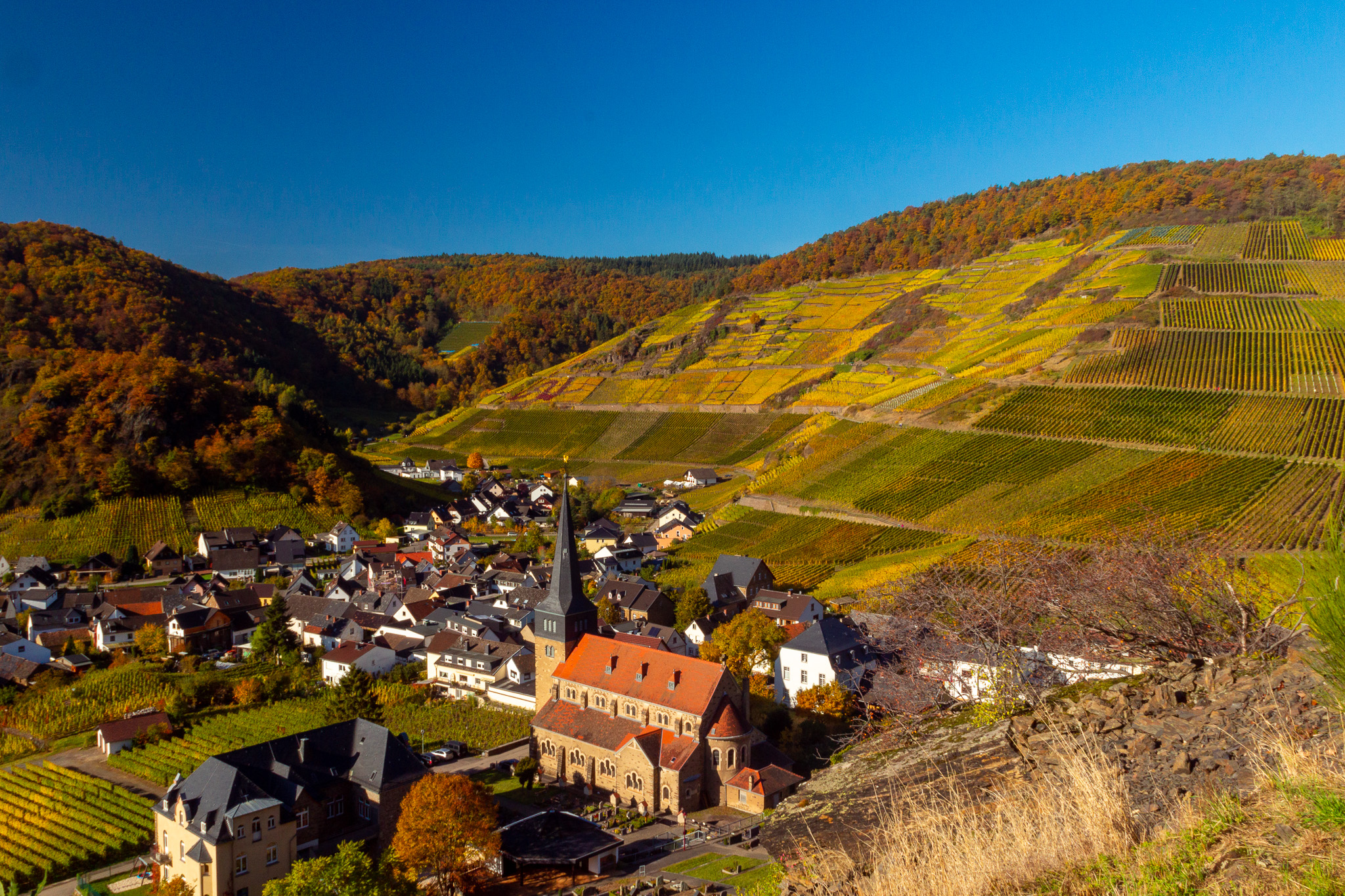
Im folgenden findest Du einige Vorher/Nachher-Beispiele:


Colorgrading in Color.io

Wer, wie ich, seine Fotos in Adobe Lightroom bearbeitet, hat damit, wie ich meine ein sehr gutes Programm, das hervorragende Möglichkeiten bietet. Im Netz gibt es eine unüberschaubarere Anzahl an Presets, die man auf seine Fotos anwenden kann, darunter allerdings eine überschaubare Anzahl an wirklich guten Voreinstellungen. Stellvertretend für diese Gattung seien die Classic Presets von André Duhme genannt. Weiterhin gibt es einige gute YouTube Videos, die das erstellen eigener Looks und Presets für Lightroom sehr gut erklären.

Mit Lightroom kann man bei der Entwicklung eine Menge anstellen. Man muss jedoch wissen, welche Parameter man bedienen muss, um das gewünschte Ergebnis zu erreichen. Was ist ein Weißabgleich, was bewirkt die Tönung, was ist der Unterschied zwischen Dynamik und Sättigung? Wie gehe ich mit den Gradationskurven um, insbesondere in den Farbbereichen Rot, Grün und Blau? Was passiert mit im Farbmixer? Wo ist der Unterschied zum Color Grading Tool? Benutzt man Lightroom Classic, hat man es gar noch mit einer Kamerakalbrierung zu tun, die in das Farbspektrum eingreift. Für mich eines der wirkungsvollsten Werkzeuge; ein Tutorial, was man da sinnvolles mit anstellen kann, gibt es hier.

Hier setzt die Anwendung Color.io an. Es handelt sich um eine Web-App, die betriebssystemunabhängig auf allen gängigen Geräten läuft. Es handelt sich um ein Programm, welches RAW-Dateien entwickeln kann und welches 3D-Luts erstellen kann, die in allen gängigen Video-Editoren verwendet werden können. Darüber hinaus lassen sich auch Profile für Lightroom und Camera-Raw von Adobe erstellen, die uns dorthin bringen, wo wir hin wollen. Eigene Profile für die Entwicklung der eigenen Fotos erstellen. Das kann man natürlich auch in Photoshop bewerkstelligen oder man kann DaVinci Resolve an den Start bringen. Hier wie dort ist die Lernkurve jedoch enorm steil und man kommt lange nicht so schnell ans Ziel wie bei Color.io.

Der Ansatz von Color.io ist hier meiner Ansicht nach deutlich intuitiver als in Adobe Lightroom, was auf das exzellente User-Interface zurückzuführen ist. Das Werkezug hat bereits eine solide Basis von über 150.000 Benutzer, die stetig wächst. Das Programm existiert bereits in der Version 2.xx, eine Beta der Version 3 läßt sich ebenfalls bereits testen. Der Entwickler Jonathan Ochmann aus dem sauerländischen Meschede reagiert zügig auf Benutzerwünsche und Verbesserungsvorschläge und versucht diese umgehend umzusetzen, was sich in der Historie des Programms ablesen läßt. Um hier ein Gefühl zu bekommen, kann man die Anwendung unbegrenzt testen. Lediglich der Export von LUTs und Profilen für Adobe verlangt nach einer kostenpflichtigen Registrierung, die meines Wissens nach bei €129,- für eine dauerhafte Nutzung liegt. darüber hinaus wird auch ein Abo-Model angeboten.

Die Regler lassen sich intuitiv bedienen und zu jedem Regler gibt es eine Hilfsfunktion. Weiterhin gibt es jede Menge Voreinstellungen, die man sofort auf seine Fotos anwenden kann. Der Name Kodak Vision in den Presetnamen zeigen, wohin die Reise geht. Es handelt sich hier analoge Filme von Kodak, die heute immer noch in Verwendung sind (z.B. La la Land aus 2016). Selbstverständlich kann man diese auch auf Fotos anwenden, um einen Hollywood Blockbuster Look zu erzielen. Sucht man hier nach gleichwertigen Presets für Lightroom, wird man hier und da fündig, jedoch haben diese mit den Kodak Vision Filmen allerhöchstens den Namen gemein. Lädt man die oben genannten Presets in ein Foto, beispielsweise den Kodak Vision 3 50D 5203, ist man zunächst vom Ergebnis fasziniert und kann auch einfach in Erfahrung bringen, was welche Regler bewirken. So kann man die Farbdichte für einzelne Farbbereice einstellen und die Sättigung für bestimmte Helligkeitsbereiche. Das ist in Lightroom so nicht möglich.

Weiterhin gibt es auch die Möglichkeit, ein realistisches Filmrauschen hinzuzufügen, und das auch in Farbe, nicht nur in Schwarz-Weiß wie in Lightroom. Es läßt sich sogar Halation, ein fotografischer Effekt, der bei Filmaufnahmen auftritt, wenn Licht von der Filmemulsion reflektiert wird und einen weichen Leuchten oder Halo um helle Bereiche des Bildes erzeugt, hinzufügen. Ein typisches Merkmal der Cinestill-Filme. Leider lassen sich diese Einstellungen nicht in eine LUT oder ein Profil speichern, jedoch mit den bearbeiteten Bilddateien.

Leider lassen sich in Color.io nicht, wie in Lightroom, mehrere Bilder auf einmal bearbeiten, man muss jedes gewünschte Bild einzeln auswählen. Die Preset-Verwaltung ist noch etwas holprig, eine getroffene Bearbeitung läßt sich lediglich speichern und in einem neuen Bild wieder laden. Eine Foto-Verwaltung wie in Lightroom sucht man hier komplett vergebens, was auch nicht das Ziel des Programmes ist. Persönlich läßt sich das verschmerzen, da ich das Programm in der Regel nutze um einen bestimmten Look zu erstellen, den ich als Profil in Lightroom einsetze. Es ersetzt also nicht Lightroom, es „erweitert“ es meiner Ansicht nach in genialer Art und Weise.

Abschließend möchte ich Dir noch zwei Beispiel zeigen. Die jeweils linke Bildhälfte zeigt das Foto lediglich mit der automatischen Bearbeitung von Lightroom. Die rechte Hälfte des ersten Bildes verwendet in Profil aus Color.io, das den Kodak Vision 3 50D 5203 nachbildet. Die rechte Hälfte des zweiten Bildes verwendet das Profil Kodak Vision 3 250D 5207. An allen Bearbeitungen wurden nach Verwendung der entsprechenden Profile keine weitere manuelle Bearbeitung vorgenommen. Das Standard-Farbprofil von Adobe ist sehr kontrastreich, bei den eigenen Profilen wirkt sich eine nachfolgende Bearbeitung daher anders aus als bei genanntem Standard-Profil. Ich komme damit deutlich besser klar, da meiner Meinung nach Schatten und Lichter der Fotos eindeutig besser in den Griff zu bekommen sind. Die Farben wirken durchaus kräftiger und nicht so knallig wie mit einem Standard-Adobe-Profil.

links Original mit Auto-Bearbeitung, rechts Kodak Vision 3 50D 5203 Profil
links Original mit Auto-Bearbeitung, rechts Kodak Vision 3 250D 5207 Profil

Es ist mit Color.io sehr einfach, unter Berücksichtigung einiger filmspezifischer Kenntnisse für bestimmte Licht- und Farbsituationen eigen Profile zu erstellen. Insbesondere gilt das für die Filmemulationen, die auf Kunstlicht beruhen, wie beispielsweise der Kodak Vision 3 500T 5219. Hier habe ich mir beispielsweise Profile für Fotos bei Kunstlicht (3200 Kelvin) und für schlechte Lichtsituationen bei Taglicht erstellt. Lädt man dann die in Lightroom entwickelten Fotos unter Berücksichtigung der eigens erstellten Profile erneut in Color.io kann man hier mit dem Halation-Tool ein wunderbares Leuchten in die hellen Bildbereiche (Laternen, Autolichter, etc.) hineinzaubern.


Color.io wurde am 31. Dezember 2025 offiziell eingestellt und vom Markt genommen. Der Grund dafür war die Übernahme des Entwicklers Jonathan Ochmann (Patchflyer GmbH) durch Apple im Januar 2026.  

  • Abschaltung des Dienstes: Nach einer kurzen Vorwarnzeit für die rund 200.000 Nutzer ging die Plattform Ende 2025 komplett offline. Für bestehende Pro-Nutzer wurde vor dem Shutdown eine eigenständige Offline-Desktop-Version („Legacy Version“) bereitgestellt.  
  • Übernahme durch Apple: Die Übernahme wurde durch behördliche Pflichtmeldungen im Mai 2026 öffentlich. Jonathan Ochmann wechselte im Zuge des Deals als Software-Ingenieur direkt zu Apple.  
  • Zukunft der Technologie: Die eigenständige Color.io-Anwendung wird nicht zurückkehren. Stattdessen wird Apple das Know-how, die Farbwissenschaft und die Film-Emulations-Algorithmen von Color.io voraussichtlich in eigene Produkte wie Final Cut Pro, Pixelmator Pro oder die nativen Fotos- und Kamera-Apps von iOS und macOS integrieren.


kwerfeldein x friends Lightroom Presets

Wer meinen Blog aufmerksam liest stellt fest, dass ich für die Entwicklung meiner Fotos in Lightroom sehr gerne die Presets von André Duhme, dem Betreiber der Seite The Classic Presets nutze.
Diese versuchen so authentisch wie möglich, analoge Filme in der digitalen Welt zu emulieren.

Bekannt geworden ist André Duhme mit den Classic K14 Presets, die den Kodak Kodachrome emulieren auf der hervorragenden Foto-Seite kwerfeldein von Katja Kemnitz.
Um Katja finanziell etwas unter die Arme zu greifen, hat André sich entschlossen, mit einigen bekannten Fotografen die “kwerfeldein x friends”-Presets zu kreieren.

Presets sind immer so eine Sache – es gibt haufenweise davon im Internet zu kaufen und alle versprechen, dass Deine Fotos sofort den ultimativen Look haben. Sommer, Winter, Frühling, Hochzeiten, Portraits – für alles gibt es das vermeintlich passende.
Die Ernüchterung folgt meistens auf den Fuß – Portraits sind was für die Geisterbahn, Hochzeitsfotos werden zu Werbemitteln für Scheidungsanwälte und Landschaften ersaufen in Regenbogenfarben.
Das ist bei den Presets von André grundsätzlich nicht so, gleiches gilt auch für die “kwerfeldein x friends”-Presets.
Vielleicht sind diese nichts für knallige Werbeanzeigen, doch verleihen sie jedem Foto einen charakteristischen Look, wie auch in diesem Fall.

Ich habe ein simples Foto von mir mit allen Presets bearbeitet; es wurden lediglich marginale Änderungen an der Belichtung vorgenommen. Sofort hat alles “gesessen”. Dabei verleihen die Presets dem Foto einen wirklich eigenen Stil und Charakter.

Ich bin sehr begeistert von dieser Preset-Colletcion, die im Online-Shop von André für schlanke €34,99 erhältlich sind.
In der unten befindlichen Galerie kannst Du Dich von der Qualität dieser Arbeit überzeugen, für mich ist sie jeden Cent wert!


ngg_shortcode_0_placeholder


Kalibrierung in Lightroom

Was tun wir in Lightroom, um den Farbton einer Aufnahme anzupassen?
Da gibt es zunächst die Gradationskurven, weiterhin das HSL (Hue, Saturation, Luminance)-Modul oder die Teiltonung.
Bisweilen gelingt das nicht immer so, wie wir uns das vorstellen. Das Resultat sind dann Helligkeitssprünge und/oder Farbabrisse.

Wie so oft im Leben, gibt es noch eine andere Möglichkeit, die jedoch nicht so sehr im Fokus steht, wie die drei oben genannten Möglichkeiten. Diese Möglichkeit ist die Kalibrierung, zu finden im gleichnamigen Reiter ganz unten im Entwicklungsmodul. Dieses Tool fassen die meisten wohl selten an.

Mit diesem Modul kann man ganz wunderbar den Farblook einer Aufnahme bearbeiten, ohne dass es zu Helligkeitssprüngen oder Farbabrissen kommt.
Hier ein Tutorial zu verfassen angesichts der Tatsache, dass bei Google eh alles zu finden ist, wäre auf den ersten Blick müßig.
Jedoch findet man sehr viel, auch auf den Hilfeseiten von Adobe. Jedoch findet man nichts, wie man mit Hilfe dieses Tools einen Farblook erstellt.

Am Ende findest Du ein Video von Nate Jonson von “Nate Photographic”, in dem sehr anschaulich beschrieben wird, was man mit diesem Tool alles anstellen kann

Mit den Reglern der Kalibrierung kann man sehr schnell einen Farblook mit sehr weichen Übergängen erstellen und zwar mit Hilfe der Interaktion der Primärfarben rot, grün und blau.
Es wird also nicht nur eine Farbe geändert, sondern auch die Interaktion zwischen den Farben ändert sich. Bewegt man den Rot-Regler Richtung Orange, verschieben sich rot und grün Richtung gelb. Magenta und türkis werden dagegen abgeschwächt. Zieht man den Rot-Regler in die andere Richtung, wird enthält das Rot mehr magenta und das Blau mehr lila. Gelb und türkis werden dagegen wieder abgeschwächt.

Als Beispiel erstellen wir zwei ganz einfache Looks, die wir für Landschaftsaufnahmen und Portraits verwenden wollen.
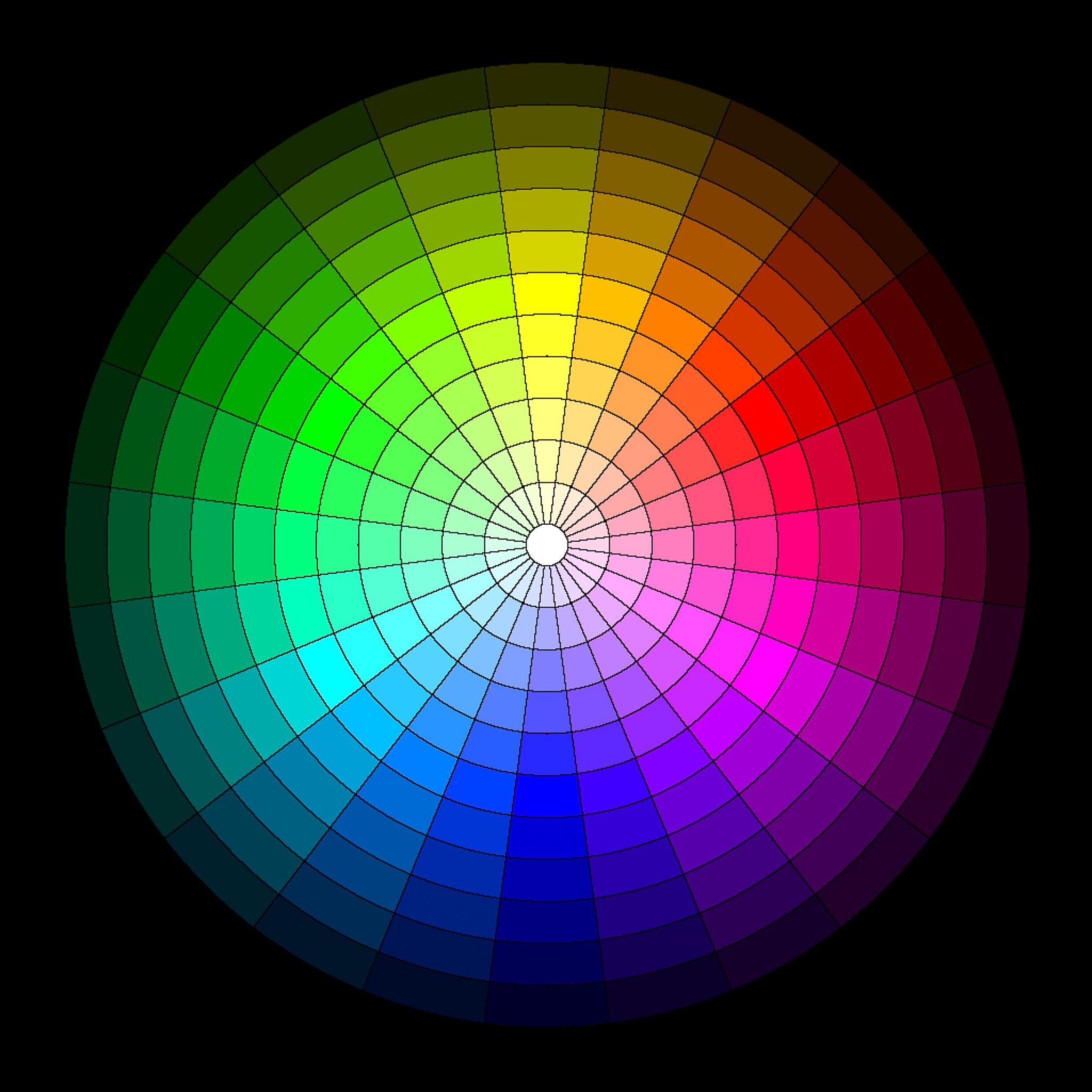
Verdeutlicht sei das an einem Farbrad, zunächst mit der Einstellung Landschaft.
Das ganze sieht noch sehr unspektakulär aus, wir sehen das rot, blau, gelb und grün etwas kräftiger daher kommen und rot in Richtung Magenta geht.

FarbradLandscape

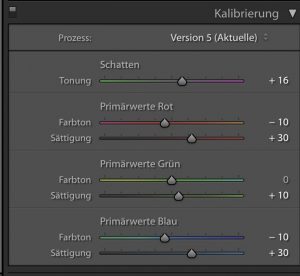
So sehen die entsprechenden Einstellung in Lightroom dazu aus.
Auf ein entsprechendes Foto angewendet, bekommen wir dieses Ergebnis (rechts vorher/links nachher):

Landscape automaticLandscape_landscape

Um ein Portrait zu bearbeiten, gibt es eine andere Einstellung.
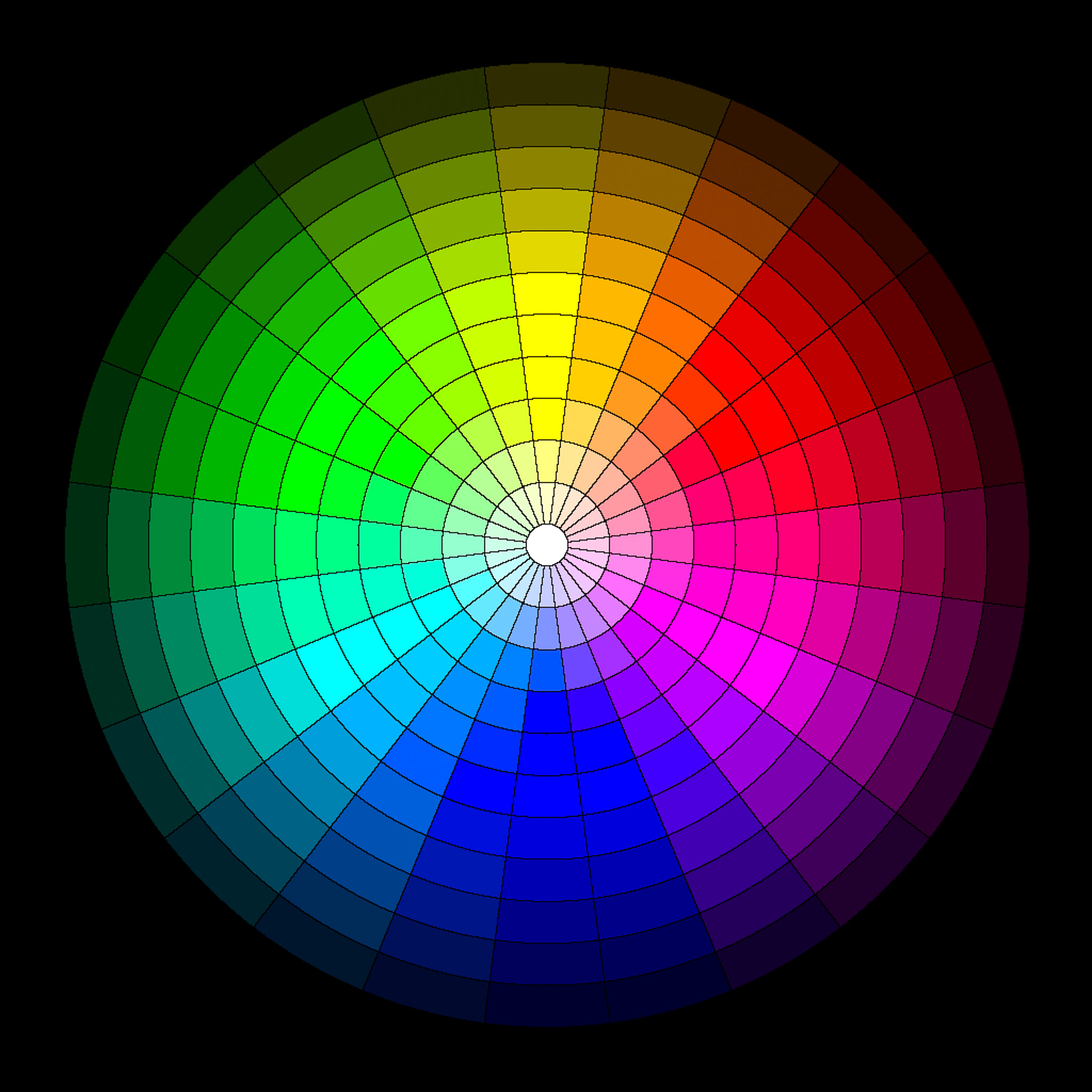
Zunächst angezeigt auf dem Farbrad, wobei hier gelb, rot leicht verschoben und entsättigt sind:

FarbradPortrait

So sehen die entsprechenden Einstellungen in Lightroom aus.


Auf ein entsprechendes Foto angewendet, bekommen wir dieses Ergebnis (rechts vorher/links nachher):

Portrait automaticPortrait_portrait

Der eigenen Kreativität sind hier natürlich keine Grenzen gesetzt; Ausprobieren ist hier wirklich das Mittel der Wahl. Natürlich lassen sich diese Einstellung auch als Preset abspeichern, um hier schnell den Aufnahmen einen bestimmten Look zu geben.
Beim Erstellen eigener Presets ist dieses Modul grundsätzlich immer mein Einstieg, da man hier im Grunde sehr einfach schon einen bestimmten “Basis-Look” erhält.

Hier nun das versprochene Video von Nate Johnson, was noch etwas tiefer in die Materie einsteigt:

Nate bietet auf seiner Homepage “Nate Photographic” übrigens auch einige exzellente Presets für Lightroom an, die analoge Filme simulieren. Hervorzuheben ist dabei “X-Chrome” – ein kompletter Entwicklungsworkflow für schwarz-weiß-Aufnahmen in Lightroom, der es in sich hat.


Kodachrome-Presets für Lightroom

Jetzt wird es witzig – es geht darum, den Look der legendären Kodachrome-Filme mit Hilfe von Lightroom-Presets nachzubilden. Was ist daran so komisch?

Zum ersten liebe ich den Look der Kodachrome-Filme. Paul Simon beschreibt den Kodachrome in seinem gleichnamigen Song äußerst treffend:

They give us those nice bright colors
They give us the greens of summers
Makes you think all the world’s a sunny day

Kodachrome, Paul Simon

Kodachrome ist die Marke für einen von 1935 bis 2009 produzierten Diafilm des Filmherstellers Kodak. Der Kodachrome-Film war der erste kommerziell erfolgreiche Dreifarbfilm mit einer sehr natürlichen Farbwiedergabe und einer hohen Schärfe und wies ein sehr feines Korn aus. Mit seinen lebendigen Farben hatter er einen wegweisenden Einfluss auf die Entwicklung des Farbfilms. Erst in den 90er Jahren des letzten Jahrhunderts erreichten die Mitbewerber annähernd das Niveau des Kodachrome.
Viele Berufsfotografen und ambitionierte Hobbyfotografen bevorzugten diesen Film. Der wohl berühmteste Nutzer von Kodachrome-Filmen war der amerikanische Fotograf Steve McCurry, weltberühmt für das Foto eines afghanischen Mädchens auf dem Cover der National Geographics. Steve McCurry war es auch, der die letzte Rolle des Kodachrome 64 verschiessen durfte, bevor die Produktion von Kodak 2009 eingestellt wurde. Hierzu gibt es eine hervorragende Dokumentation auf YouTube:

Zum zweiten bin ich äußerst skeptisch, was die Verwendung von Presets zur Entwicklung der Fotos in Lightroom betrifft.
Presets sehen auf den Webseiten der Hersteller immer toll aus; es gibt leuchtende Farben, tiefe Kontraste, verwaschene Retro-Looks und verträumte Hochtzeits-Stile. Auf die eigenen Fotos angewendet, folgt nicht selten eine gewisse Ernüchterung. Zuweilen scheinen die Haare rot, die Kontraste sind so hoch, dass man nur noch schwarz-weiß wahrnimmt, richtiges Retro-Feeling stellt sich ebenfalls nicht ein und auf den Hochzeitsfotos wirken diese wie aus der Werbebroschüre eines Scheidungsanwaltes.
Ist man mit den detaillierten Bearbeitungsmöglichkeiten in Lightroom nicht sonderlich vertraut, richten solche Presets mehr Schaden als Nutzen an, da der Nutzer gar nicht weiß, wo er hier etwas ändern kann, damit das Ergebnis halbwegs ansehnlich ist.
Eine neue Möglichkeit in Lightroom Classic CC ab Version 7.3 ist die Verwendung von LUT’s als Kamera-Profile, womit man einen bestimmten Look “in einem Rutsch” auf das Bild anwenden, bzw. stufenlos beimischen kann. Wie das geht, steht hier: LUT’s in Lightroom.
Ich nutze selbst kaum Presets und wenn, dann fast nur selbst erstellt. Diese dienen hauptsächlich dazu, bestimmte Tonungen (z.B. das berühmt-berüchtigte Orange ‘n’ Teal), eine Vignette oder bestimmte Körnung hinzuzufügen.

Auf der Suche nach einem geeigneten Kodachrome-Look fällt man über tonnenweise Presets und oder LUT’s im Internet; auch gibt es Tutorials, die einem den ultimativen Kodachrome-Look näherbringen wollen. Die Ergebnisse sind jedoch allesamt äußerst ernüchternd. Auch hier sehen die Beispielfotos toll aus, auf den eigenen Bilden relativiert sich alles wieder.
Auf Empfehlung einiger Fotografen bin ich dann auf eine Seite namens “The Classic Presets” von André Duhme gestossen, der neben vielen “Vintage-Presets” eben auch Emulationen des Kodachrome 25 und Kodachrome 64 anbietet. Diese hören auf den Namen “Classic K14” – K14 beschreibt den Entwicklungsprozess der vorgenannten Kodachrome Filme.
Die Beispielfotos auf André’s Seite fand ich zunächst äußerst ansprechend, insbesondere vom “Feeling” der Bilder – hier scheint jemand nicht einfach nur an den Farbreglern gedreht zu haben.
Ernüchterung mag da beim Preis der Presets aufkommen – gerade mal 6 Presets für €29,99. Das ist quantitativ nicht viel, jedoch reden wir hier über ZWEI Filme, die adaptiert werden.
Angesichts der Qualität der Presets vergißt man den Preis jedoch ganz schnell wieder. Neben den eigentlichen Emulationen gibt es noch weitere Presets, mit denen man beispielsweise den Kontrast, den Weißabgleich, die Verteilung von Licht und Schatten, etc. sehr einfach anpassen kann (wenn man es mit den Lightroom-Reglern nicht selbst machen will). Darüber hinaus kann man den Aufnahmen via Presets noch einen wärmeren oder kälteren Farblook geben.
Das ganze mag zwar auf den ersten Blick nicht so spektakulär wie bei anderen Presets aussehen, doch mir gefällt einfach der Look, der mit den Presets erzeugt wird. Weiterhin “funktionieren” die Presets der beiden Kodachrome-Emulationen einfach auf einem Großteil meiner Fotos. Man sollte dabei auch bedenken, dass man in der analogen Welt auch nicht nur mit ein oder zwei Filmen die ganze Welt fotografiert hat. Einen Kodachrome 25 (mit ISO/ASA 25) wird man nicht für die Milchstrassenfotografie verwenden, warum soll dann ein Presets die Hasen aus dem Hut zaubern?
Ich habe bis dato keine bessere “Kodachrome”-Emulation als die “Classic K14 Lighreoom Presets” im Netz gefunden (sofern man einen Kodachrome überhaupt emulierten kann, das ist wie mit echtem Vinyl-Knistern …). Hier stimmt meiner Ansicht nach das Feeling, was auf den Bildern hervorragend herüberkommt. Übrigens wurde hier mit äußerster Liebe zum Detail gearbeitet, denn neben den Presets gibt es noch spezielle Kameraprofile für viele aktuelle Modelle der “üblichen Verdächtigen” (Canon, Sony, Fuji, Nikon und sogar einige iPhone-Modelle). Alleine diese Tatsache rechtfertigt den Preis abermals.

Insgesamt für einen Preset-Muffel und Kodachrome-Fan wie mich eine klare Empfehlung für die “Classic K14 Lightroom Presets”.
Im Anschluß gibt es noch ein paar vorher/nachher-Fotos mit den Classic K14 Presets:

Mercedes-Benz  190 SL
K14-64er
K25-before
K25-after

Die Classic K14 Lightroom Presets bei The Classic Presets


LUT’s in Lightroom

LUT‘s, oder Look Up Tables, sind in aller Munde.

Was sind LUT‘s?

Im Prinzip sind es kleine Dateien, die bestimmte Farb-, Kontrast- und Helligkeitsinformationen enthalten. Mit einer LUT-Datei kann man dem Foto einen anderen Farbkook geben. Es gibt im Netz haufenweise LUT‘s mit Farblooks analoger Filme, LUT‘s mit Instagram Effekten, auch LUT‘s mit Einstellungen für Portrait- oder Hochzeitsfotografen. 

Es gibt Bildbearbeitungsprgramme wie Luminar 2018, in denen man vorgefertigte LUT‘s oder im Netz erhältliche einfügen kann. Das geht blitzschnell und sehr einfach. So kann man dem Foto von vorne herein einen betimmten Look geben. 

In Adobe Lightroom CC oder in Lightroom Classic CC sucht man diese Option zunächst vergebens. Einzig Photoshop CC bietet die Möglichkeit, über eine Einstellungsebene LUT-Dateien zu importieren. Nun ist man selten geneigt, sofort Photoshop an den Start zu bringen, wenn man eigentlich in Lightroom ein Foto entwickeln möchte. Was tun? Auf einen anderen RAW-Konverter umsteigen, der so etwas kann und damit seinen ganzen Worklflow über Bord werfen? 

Hier gibt es für Lightroom-Nutzer eine erfreuliche Antwort. Ja, es geht auch mit Lightroom. Das Zauberwort heißt hier: Kamera-Profile.

Adobe biete bereits ab Werk eine staatliche Anzahl an Profilen, die sich auf das jeweilige Foto anwenden lassen. Neben den Standarts von Adobe und den Kameraprofilen gibt es auch sogenannte Kreativ-Profile und Schwarz-Weiß-Profile.

Doch was mache ich, wenn ich nun im Netz erworbene LUT‘s in Lightroom verwenden möchte? 

Der Weg dorthin ist etwas steinig und nur über Photoshop möglich. Dort ist es jedoch möglich, von Grund auf eigene LUT‘s z u erstellen. 

Wie das geht, erfährst Du hier (Eigene LUT‘s in Photoshop erstellen).

Hat man eigene LUT-Dateien auf der Festplatte, müssen diese zunächst als Profile in das Camera RAW-Modul geladen werden. Photoshop CC und Lightrom Classic CC nutzen hier den gleichen Vorgaben-Ordner, in Lightroom CC sind einige andere Schritte erfoderlich. Dazu später mehr. 

Zunächst muss in Photoshop eine Bilddatei geladen werden. Im Anschluss daran wird das Camera RAW-Modul gestartet, welches über des Menu Filter zu erreichen ist. Nach dessen Start wechseln wir ohne in diesem Modul irgendwelche Änderungen vorgenommen zu haben, in den Bereich Vorgaben. Unten links befindet sich ein Symbol, mit dem man aus den Einstellungen, die man getätigt hat, eine neue Vorgabe erstellen läßt. Das ist jedoch jetzt nicht das Ziel.

Mit gedrückter alt-Taste klicken wir auf das Symbol und des geht ein neues Dialog-Fenster (Neues Profil) auf. Hier können wir jetzt unter dem Feld “Farbensuchtabelle”unsere LUT- Datei importieren (muss im. CUBE-Format vorliegen). Diese kann man oben benennen und den Speicherort festlegen. Dazu habe ich mir einen Ordenr mit Namen LUT angelegt. Dort hinein wird die LUT-Datei nun importiert. Anschließend muss das Dialogfeld mit dem Schalter OK bestätigt werden. Das Camera-RAW Modul erzeugt nun eine entsprechende Datei mit der Endung .xmp.

Nun wechseln wir in Camera RAW in den ersten Reiter (Grundeinstellungen) und klicken dort auf Profile. Dort erscheint nun unsere soeben konvertierte LUT-Datei als neues Profil. Dieses kann nun auf das Foto angewendet werden unsd sogar noch in der Stärke justiert werden. 

In Lightroom Classic CC ist diese Profil nun ebenfalls verwendbar, das sich das Program mit Photoshop CC den gleichen Vorgabenordner von Camera RAW teilt. Nach einem Neustart von Lightroom wird dieses Profil sichtbar.

In Lightroom CC wird man das soeben erstellte Profil jedoch vergebens suchen. Es muss gesondert importiert werden.

Dazu geht man im Entwicklungsmodul in den ersten Reiter Profile. Dort klickt man auf Durchsuchen und dann rechts oben die drei Punkte an und es öffnet sich ein Menu zur Verwaltung der Profile. Ganz unten gibt es die Auswahl Profil importieren.

Doch wo finde ich das Profil nun? Begeben wir uns auf die Suche.

Auf dem Mac muss man dazu in den Library Ordner des jeweiligen Benutzers. Im Finder klicken wir mit gedrückter alt-Taste in der Menuleiste auf den Punkt Gehe zu und wählen dort den Library Ordner aus. Dort bewegen wir uns zu \Application Support\Adobe\Camera RAW\Settings.

Dort finden wir das soeben erstellte Profil unter dem angegebenen Namen mit der Dateiendung .xmp.

Diese kopiere ich mir auf den Schreibtisch. Von hier aus kann ich es mir, wie oben beschrieben, in Lightroom CC importieren. Dort steht es mir fortan zur Verfügung. Weiterhin synchronisiert Lightroom CC diese Vorgaben in der Cloud und ich kann diese auf allen ansgschlossenen Geräten verwenden.

Unter Windows geht es auf Grund der weniger restriktiven Ordnerstruktur etwas einfacher.

Auch hier gehen wir in Lightroom CC zunächst in das Entwicklungsmodul und dort in den ersten Reiter Profile. Wir klicken auf Durchsuchen und dann auf die drei Punkte. Es öffnet sich das Menu zur Verwaltung der Profile. Unten klicken wir auf Profil importieren. Das soeben erstellte Profil liegt unter C\:Users\[user name]\AppData\Roaming\Adobe\CameraRaw\Settings.

Dieses wählen wir aus und es steht ab sofort auf allem angeschlossenen Lightroom CC-Klienten zur Verfügung und können hier ebenfalls in der Stärke angepasst werden.

Die ganze Vorgehensweise ist bei weitem nicht so komfortabel wie in anderen Programmen, beispielsweise Luminar 2018. Der Einsatz von LUT‘s, bzw. unterschiedlichen Kameraprofilen eröffnet aber ein weites Feld zur Entwicklung eigener Fotos, ohne den gewohnten Worklflow von Adobe zu verlassen. In der Kombination mit Photoshop, welches das Erstellen eigener, auf den persönlichen Bedarf abgestimmter LUT‘s, bzw. Profile ermöglicht, macht es zudem auch noch richtig Spaß!


Orton-Effekt in Lightroom

Wie verleiht man den eigenen Aufnahmen einen glühenden, märchenhaften Look in Lightroom, ohne dabei auf externe Bildbearbeitungsprogramme wie Photoshop ausweichen zu müssen?

Die Rede ist hier von dem sogenannten “Orton-Effekt”, benannt nach dessen Erfinder, dem Fotografen Michael Orton. In der analogen Welt handelt es sich hier um eine Aufnahmetechnik, in der ein scharfes Bild mit 2 Stufen Überbelichtung und ein unscharfes Bild mit 1 Stufe Überbelichtung aufgenommen und übereinandergelegt werden. Die Aufnahme ist in aller Regel nur mit einem Stativ möglich.

In einem Bildbearbeitungsprogramme wie Photoshop ist der Effekt relativ simpel über mehrere Ebenen und Weichzeichnungsfilter zu realisieren.
Doch in Lightroom haben wir diese Ebenen nicht zur Verfügung.Machbar ist dieser Effekt jedoch mit dem Verlaufsfilter in Lightroom. Das ganze läßt sich als Vorgabe speichern und so bequem auf jedes ausgewählte Bild übertragen.

Als erstes wählen wir das Lineare Verlaufswerkzeug aus. Dieses wird mit gehaltener Shift-Taste von ganz unten nach ganz oben gezogen und anschließend wird der Mittelpunkt ganz nach oben gezogen. Als Hilfestellung lassen wir uns der markierten Bereich anzeigen – dieser färbt das Bild nun komplett orange ein. Das bedeutet, dass sich der Maskierungseffekt nun auf das komplette Bild auswirkt. Wir haben somit den Verlauf etwas zweckentfremdet. Zur weiteren Bearbeitung nutzen wir folgende Einstellungen im Menu des Linearen Verlaufsfilters:

  • Klarheit: -100
  • Schärfe: -45

Die restlichen Parameter werden nicht verändert.

Anschließend setzen wir einen neuen Linearen Verlaufsfilter über das Bild, bei dem wir genau so vorgehen, wie im vorangegangenen Schritt. Die Einstellungen sind hier jedoch anders:

  • Belichtung: +0,15
  • Kontrast: +80
  • Klarheit: -9
  • Sättigung: +20

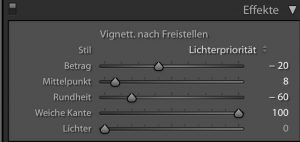
Zum Abschluss kann man dem Bild noch eine Vignette und etwas Bildrauschen hinzufügen, das machen wir im Reiter “Effekte” mit folgenden Einstellungen:

Abschließend kann man das Bild dann in allen Parametern feineinstellen.
So sieht das Ganze dann am Ende aus:

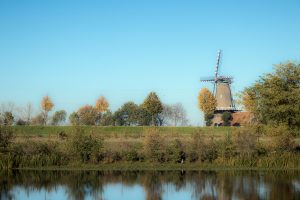
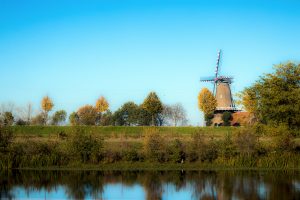
Orton OriginalOrton Vignette


Luminar

Das Fotoverwaltungs- und Bildbearbeitungstools Luminar der Firma Skylum (ehem. MacPhun) ist zur Zeit in aller Munde. Es soll dem Platzhirsch Adobe Lightroom den Rang ablaufen. Dazu rührt Skylum kräftig die Werbetrommel.
Das Programm wirbt mit Features wie künstliche Intelligenz bei der Bildbearbeitung, dem Einfügen von Sonnenstrahlen in das Foto und mit dem Austauschen des Himmels in Fotos.
Eine automatische Entwicklung bietet Lightroom ebenfalls, bei den anderen Features muss es passen und es erlaubt auch kein Arbeiten mit Ebenen. Das ist dem großen Bruder Photoshop vorbehalten.

Hauptargument von Skylum ist jedoch, dass man die Software kaufen kann und nicht mieten muss, wie das bei Adobe der Fall ist. Das ganze für einen Preis, der günstiger als das Lightroom Jahres-Abo ist (ca. €90,- Kaufpreis zu ca. €140,- Miet-Abo).
Das hört sich zunächst einmal gut an!

Vor einigen Jahren habe ich mir Luminar gegönnt, dann kam ein kostenloses Update auf Luminar 3, das schon eine gehörige Portion Features mit sich brachte. Die Ergenisse waren durchaus sehenswert, die Möglichkeit, LUT’s einzubinden grandios. Lediglich die Fotoverwaltung fehlte noch und wurde mit dem Update auf Luminar 4 angekündigt.

Ein paar Testläufe mit tiefgreifenden Bearbeitungen über mehrere Ebenen brachten jedoch selbst meinen iMac 3,3GHU, Intel Core i5 mit 16 MB so dermaßen zum Erlahmen, dass die Arbeit damit keinen Spaß machte. Lightroom ist hier um Lichtjahre schneller!

Irgendwann erschien dann Luminar 4 mit dem angekündigten Verwaltungsmodul für die Fotobibliothek. Freilich nur lokal, nicht in der Cloud so wie bei Adobe.
Da ich Luminar doch noch eine Chance geben wollte, beabsichtigte ich das Update auf Version 4 zu laden.
Mit großem erstaunen stellte ich dann fest, dass ich für dieses Update für €74,- kaufen sollte! Das entspricht dem Wert, den ich aufbringen muss, um Lightroom ein halbes Jahr zu mieten!

Es gibt genügend Software am Markt, die damit wirbt, dass man sie kaufen kann anstatt zu mieten. Der Haken daran ist nur, dass fast jedes Jahr ein neues, kostenpflichtiges Update mit “Mörder-Features” hinzukommt, die man einfach haben muss.
Bei Adobe bekommt man sie frei Haus geliefert. Letztendlich muss es jeder selbst entscheiden.

Was mich viel nachdenklicher stimmt ist die Tatsache, dass Skylum, vormals MacPhun es mit der Produktpflege meiner Ansicht nach nicht so ernst nimmt.
Das Unternehmen bot vor ein paar Jahren noch eine ganze Reihe anderer Produkte an, beispielsweise “Tonality”, ein hervorragend Tool, um schwarz-weiss Aufnahmen zu bearbeiten oder “Snapheal”, mit dem man äußerst wirkungsvoll bestimmte Bildelemente entfernen konnte.
Diese Produkte sind auf der Skylum-Webseite nicht mehr erhältlich, geschweige denn, dass es Updates gibt. Übrig geblieben ist nur “AuroraHDR”, ein Tool, um High-Dynamic-Range Fotos zu erstellen. Selbst zu diesem Produkt hat es seit 2018 keine Updates mehr gegeben.

Die Frage, die sich mir stellt ist, wie bei Luminar die Produktpflege aussehen soll. Nach allem, was man so sieht, ist es für mich keine Option. Ich bin nicht geneigt, auf ein Produkt umzusteigen, welches irgendwann nicht mehr aktualisiert wird oder das eingestellt wird.


DxO NIK-Collection

Der heutige Software-Tipp, die NIK-Collection, ist ein alter Bekannter unter den Photoshop- und Lightroom Filtern. Die Plug-Ins haben eine wechselvolle Geschichte hinter sich. Anfangs kostenpflichtig, wurde die NIK-Softwareschmiede 2012 von Google übernommen und zunächst kostenpflichtig  weitergeführt. Wenig später wurden diese gratis vertrieben und die Entwicklung wurde eingestellt.
Im Jahr 2017 übernahm die französische Firma DxO die Plug-Ins. Damit endete auch der Gratis-Vertrieb der Plug-Ins.
DxO passte die Plug-Ins an die aktuellen Computer-Betriebssysteme und Bildbearbeitungsprogrammme (Lightroom CC Classic, Photoshop CC, Affinity Photo) an, fügte einen viersprachigen Support hinzu (darunter deutsch) und vertreibt diese Plug-Ins nun auf ihrer Homepage für €69,-. Darüber hinaus stellt DxO in Aussicht, dass die Software weiterentwickelt wird.

Ich nutze seit einigen Jahren die kostenlose Google-Version auf meinen Macs. Im Laufe der Zeit schlichen sich jedoch Performance-Probleme ein, die teilweise zum Absturz der Plug-Ins führten und so die vorangegangene Arbeit zunichte machten. Deshalb entschloß ich mich, das Einführungsangebot der Firma DxO anzunehmen und die Plug-Ins für €49,- zu erwerben.
Zunächst folgte eine Ernüchterung, denn am Erscheinungsbild hat sich überhaupt nichts geändert. Die Stabilität und Performance auf meinen Macs hat sich jedoch deutlich erhöht; bis dato konnte ich keinen Absturz verzeichnen.

Was kann die DxO NIK-Collection nun und lohnt sich die Investition?
Zunächst einmal die Plug-Ins im einzelnen:

Mit diesem Filter wird der typische Look verschiedener Analogfilme simuliert. Man kann beispielsweise aus verschiedenen Filmtypen auswählen, Kratzer und Fotoplatten hinzufügen, sogar Mehfachbelichtungen sind möglich.

Neben Filtern für Farbkorrekturen bietet dieses Plug-In Möglichkeiten zur Retusche und kreative Effekte wie Cross-Processing und Infrarotfilme.

Unter Berücksichtigung der Besonderheiten jeder Kamera reduziert Dfine das Bildrauschen.

Wie der Name es vermuten lässt, ist HDR Efex Pro der Spezialist für HDR-Bilder. Mit verschiedenen Voreinstellungen lassen sich die unterschiedlichsten Effekte erzielen.

Das Plugin vereinfacht das Schärfen von Bildern. Es gibt zwei Module, den RAW-Presharpener, den man vor der Bearbeitung anwenden sollte und den Output-Sharpener, der am Ende jeder Bearbeitung mit der Software stehen sollte.

Der Spezialist für Schwarzweiß-Aufnahmen orientiert sich von der Arbeitsweise an Dunkelkammer-Korrekturen und bietet dazu eine Vielzahl an Emulationen alter Schwarz-weiß Filme an.

Für globale und lokale Anpassungen der Farbe und Tonalität ist diese Plug-In zuständig.

Besonders beliebt in der Nik Collection ist die Arbeit mit Kontrollpunkten. Bei diesen Kontrollpunkten kann man mit wenigen Klicks verschiedene Einstellung an ähnlichen Bereichen im Bild  verändern. Dazu zählen zum Beispiel Helligkeit, Kontrast, Weißabgleich, oder gar Farbveränderungen mittels RGB Slider. Das spart bei der Bearbeitung Zeit, da man komplett ohne Masken, bzw. Maskierungen auskommt.

Natürlich kann man all diese Dinge auch in Photoshop manuell erledigen. In der NIK-Collection kann man vorgefertigte Presets und Stile auswählen und diese entweder auf das komplette Bild oder mittels der Kontrollpunkte auf einzelne Bildbereiche anwenden. Der große Vorteil ist, dass der Anwender sich nicht mit Masken, bzw. Maskierungen in Photoshop beschäftigen muss. Das ist nicht nur für Einsteiger sinnvoll, sondern auch für fortgeschrittene  Anwender. Setzt man die Filter sinnvoll und mit Bedacht ein, kommt man hier sehr schnell zu hervorragenden Ergenissen. Insbesondere das Modul „Color Efex Pro“ bietet hier reichhaltige Möglichkeiten. Mit wenigen Einstellungen kann man damit einiges aus (auch in Lightroom entwickelten Fotos) herausholen. Im Bild unten siehst Du eine vorher/nachher Bearbeitung  it der DxO  NIK-Collection.

21

Die Bearbeitung sollte nach Möglichkeit immer subtil erfolgen. Schnell gerät man hier in Versuchung, das Bild zu „verschlimmbessern“.

Zurück zur Ausgangsfrage, ob sich die kostenpflichtige Version von DxO lohnt. Ich denke, es lohnt sich alleine schon aus oben genannten Performanceverbesserungen und der Tatsache, dass der Quellcode neu geschrieben wurde, um die Software auch auf aktuellen Systemen (Win/Mac) und mit den aktuellen Versionen der beliebtesten Bildbearbeitungsprogramme zu nutzen, allen voran Affinity Photo, das für immer mehr Anwender zur Alternative des nur noch im Abo erhältlichen Photoshop entwickelt.
€69,- sind dafür meines Erachtens nach nicht Zuviel verlangt, vor allem in Anbetracht der Tatsache, dass diese Plug-In Sammlung vor einigen Jahren noch knapp €500,- gekostet hat.  Ich benutze sowohl in Lightroom als auch in Photoshop kaum Filter oder Presets, doch die DxO NIK-Collection gehört nach wie vor zu meinen Favoriten.

Homepage der DxO NIK-Collection