Cinestill 50D in Lightroom nachbauen

Cinestill 50D gehört zu den Filmlooks, die sofort nach Sommer, Tageslicht, feinem Korn und Kinoästhetik aussehen. Der Film wird von CineStill als „50Daylight Fine Grain Color Negative Film“ angeboten, unter anderem für 35mm und 120 Rollfilm. [1] Er basiert auf dem Kodak Vision3 50D, von dem das Remjet-Layer entfernt wurde, damit er im C-41 Entwicklungsverfahren entwickelt werden kann, was in allen gängigen Fotolaboren möglich ist. Das Original musste im ECN-2 Verfahren entwickelt werden, was nur wenige Labore können. [3] Genau diesen hellen, sauberen, pastellfarbenen und leicht cineastischen Charakter kannst du in Lightroom als eigenes Preset nachbauen.

Wichtig vorab: Ein Lightroom-Preset kann niemals echten Film perfekt ersetzen. Film reagiert auf Licht, Entwicklung, Scan und Objektiv immer etwas unterschiedlich. Aber du kannst Dir einen Look bauen, der die typischen visuellen Assoziationen von Cinestill 50D aufgreift: feine Farben, weiche Kontraste, warme Highlights, zurückhaltende Sättigung und einen leichten analogen Charakter.

1. Was macht den Cinestill-50D-Look aus?

Cinestill 50D ist ein Tageslichtfilm mit feinem Korn. Genau deshalb eignet sich der Look besonders gut für helle Außenaufnahmen, Porträts bei natürlichem Licht, urbane Motive, Strände, Cafés, Architektur und Szenen mit klarer Sonne. CineStill beschreibt die 50D-Filmfamilie als feinkörnigen Farbnegativfilm für Tageslicht. [1]

Für unser Lightroom-Preset übersetzen wir diesen Look in fünf Ziele:

  1. Weicher Kontrast statt harter Digital-Schärfe
  2. Warme, leicht goldene Highlights
  3. Natürliche Hauttöne
  4. Gedämpfte, aber nicht flache Farben
  5. Sehr dezentes Korn und ein analoger Gesamteindruck

2. Die Grundeinstellungen: Licht weich machen

Starte in Lightroom mit einem gut belichteten RAW-Foto. Das Preset funktioniert am besten bei Tageslicht, heller Bewölkung oder leichtem Gegenlicht.

Empfohlene Grundeinstellungen:

Kameraprofil: Adobe Neutral oder Kamera Neutral
Belichtung: nach Bild anpassen
Kontrast: -10 bis -20
Lichter: -20 bis -35
Tiefen: +10 bis +25
Weiß: -5 bis +10
Schwarz: +5 bis +15
Textur: -5
Klarheit: -5 bis -10
Dunst entfernen: -5
Dynamik: -5 bis +5
Sättigung: -5

Der wichtigste Schritt ist hier, die digitale Härte zu reduzieren, unter anderem durch die Auswahl eines neutralen Profils. Cinestill 50D wirkt oft sauber und fein, aber nicht überknackig. Deshalb nehmen wir Kontrast, Klarheit und Dunst leicht zurück.

3. Gradationskurve: der analoge Kern des Looks

Die Tonkurve ist der Teil, der den Look am stärksten prägt. Ziel ist eine weiche S-Kurve mit leicht angehobenen Schwarzwerten.

Punktkurve:

Setze ungefähr diese Punkte:

Schwarzpunkt: leicht anheben
Schatten: minimal abdunkeln
Mitteltöne: leicht anheben
Lichter: weich absenken
Weißpunkt: minimal absenken

4. Farbmischer: Farben kontrolliert entschärfen

Lightroom bietet im Farbmischer die Möglichkeit, einzelne Farbbereiche über Farbton, Sättigung und Luminanz anzupassen. Adobe beschreibt, dass sich mit dem Mixer und Point Color einzelne Farbbereiche im Entwicklungsmodul feinabstimmen lassen. [2]

Für den Cinestill-50D-inspirierten Look würde ich mit diesen Werten starten:

Farbton:

Rot: +5
Orange: -3
Gelb: -10
Grün: -20
Aqua: -10
Blau: -5

Sättigung:

Rot: -5
Orange: +5
Gelb: -15
Grün: -25
Aqua: -10
Blau: -15
Lila: -10
Magenta: -10

Luminanz:

Rot: +5
Orange: +10
Gelb: +5
Grün: -5
Aqua: 0
Blau: -5

Die Idee dahinter: Hauttöne bleiben angenehm, Grün wird weniger digital und Gelb etwas kontrollierter. Blau sollte nicht zu kräftig werden, sonst wirkt der Look schnell moderner als gewünscht.

5. Color Grading: warme Lichter, ruhige Schatten

Jetzt kommt der cineastische Teil. Im Color Grading gibst du den Lichtern eine leichte Wärme und den Schatten eine sehr dezente kühle Färbung.

Schatten:

Farbton: 210 bis 230
Sättigung: 4 bis 8
Luminanz: 0

Mitteltöne:

Farbton: 35 bis 45
Sättigung: 3 bis 6
Luminanz: +3

Lichter:

Farbton: 40 bis 55
Sättigung: 8 bis 14
Luminanz: +5

Balance & Blending:

Blending: 50 bis 65
Balance: +10 bis +25

Dadurch bekommen helle Bildbereiche einen warmen, sonnigen Charakter, ohne dass das gesamte Foto gelb wird.

6. Kalibrierung: der wirkungsvolle Feinschliff

Die Kalibrierung macht oft einen großen Unterschied zwischen „nettem Filter“ und echtem Look – es ist ein mächtiges, weit unterschätztes Werkzeug.

Probiere diese Werte:

Rot Primär Farbton: +5
Rot Primär Sättigung: +5

Grün Primär Farbton: -5
Grün Primär Sättigung: -5

Blau Primär Farbton: -10
Blau Primär Sättigung: -10

Das verschiebt die Farbbasis subtil und sorgt für ein weicheres, weniger digitales Farbbild.

7. Korn und Schärfe: fein, nicht grob

Da Cinestill 50D als feinkörniger Farbnegativfilm beschrieben wird, sollte das Lightroom-Korn sehr zurückhaltend bleiben. [1]

Korn Stärke: 10 bis 18
Größe: 20 bis 25
Unregelmäßigkeit: 40 bis 55

Bei der Schärfung gilt: lieber etwas weniger.

Betrag: 35 bis 45
Radius: 0,8 bis 1,0
Details: 15 bis 25
Maskieren: 40 bis 60

So bleibt das Bild klar, aber nicht überschärft.

Die hier beschriebenen Werte sind keinesfalls in Stein gemeißelt und passen nicht auf 1:1 auf jedes Bild, wie es uns so manche Werbung für kommerzielle Presets glaubhaft machen will. Insbesondere die Regler für Belichtung, Lichter, Tiefen, Schwarz- und Weißpumkt wollen angefasst werden!

8. Preset speichern

Wenn Du mit dem Ergebnis zufrieden bist, speichere den Look als eigenes Preset:

  1. Öffne das Preset-Panel in Lightroom.
  2. Klicke auf das Plus-Symbol.
  3. Wähle „Preset erstellen“.
  4. Benenne es zum Beispiel:
    Cinestill 50D Inspired
  5. Aktiviere vor allem diese Bereiche:

    • Grundeinstellungen
    • Gradationskurve
    • Farbmischer
    • Color Grading
    • Kalibrierung
    • Details
    • Effekte

Belichtung und Weißabgleich würde ich nicht fest ins Preset einbauen, weil sie von Bild zu Bild stark variieren.

9. Wann funktioniert der Look am besten?

Dieses Preset eignet sich besonders für:

  • Tageslichtporträts
  • Strand und Sommermotive
  • helle Straßenszenen
  • Reisen
  • Cafés und Lifestyle-Aufnahmen
  • analoge Editorial-Looks
  • ruhige Architekturaufnahmen

Weniger gut funktioniert es bei sehr dunklen Nachtaufnahmen, Neonlicht oder stark gemischtem Kunstlicht. Dafür wäre ein stärkerer CineStill-800T-inspirierter Look passender.

10. Mein Fazit

Ein gutes Cinestill-50D-inspiriertes Lightroom-Preset lebt nicht von übertriebenen Effekten, sondern von Zurückhaltung. Weiche Kontraste, warme Highlights, kontrollierte Farben und feines Korn bringen dich näher an den Look als extreme Farbverschiebungen.

Der beste Tipp: Erstelle das Preset nicht an nur einem Foto. Teste es an mindestens fünf bis zehn Bildern mit unterschiedlichem Licht. Erst dann siehst Du, ob Hauttöne, Schatten und Highlights wirklich stabil funktionieren.
Im folgenden findest Du einige Vorher/Nachher-Beispiele:




Lineare Profile in Lightroom

Was zum Geier sind denn nun wieder „lineare Profile“? Ist das jetzt ein neuer Trick, um bei Tinder bessere Matches zu erhalten?

Gewiß nicht, ich bin in der komfortablen Situation, Tinder nicht benutzen zu müssen. Lieber bin ich mit meiner besseren Hälfte unterwegs, fotografiere viel und danach hat sie Ruhe vor mir, da ich meine Fotos „entwickle“.

Bei einer Digital-Kamera, gibt es, wie im echten Leben auch, zwei Möglichkeiten. Du stellst die Kamera so ein, dass sie Dir ein fertiges *.jpg, also JPEG erstellt. Das ist ein fertig entwickeltes Bild, das Du sofort von der Kamera in Deinen Facebook-, Instagram-, oder sonstwas-Stuhlkreis posten kannst. Die zweite Möglichkeit ist, im Rohdatenformat zu fotografieren. Die Datenmenge ist erheblich größer und Du brauchst einen sog. RAW-Konverter. In meinem Fall ist das Adobe Lightroom, Deiner Kamera wird in aller Regel auch ein Programm des Herstellers zu diesem Zweck beiliegen. Ich kenne jedoch kaum Leute, die damit arbeiten. Lightroom ist quasi der Standard hier, genau so wie Microsoft Word für Texte.

RAW-Dateien sind grundsätzlich nicht anschaubar, da nur eine riesige Zahlenkolonne. Über einen sog. RAW-Konverter werden sie erst am Bildschirm sichtbar und bearbeitbar dargestellt. Beim Mac ist das alles schon an Bord, bei Windows bedarf es da eines Zusatzprogramms. Mangels Win-Rechner in meinem Besitz und Kenntnisse über das dort verwendete Betriebssystem muss ich hier jetzt leider mit weiteren Erklärungen passen.

Adobe Lightroom hat einen eingebauten RAW-Konverter, der das Bild im Programm nun bearbeitbar darstellt. Man kann viele Regler hin- und herschieben, Belichtung und Kontrast ändern und an den Farben herumspielen. Dabei geht es hier zunächst gar nicht.

Um das Bild in Lightroom darzustellen, bedarf es eines Profils für die entsprechende Kamera, da jeder Sensor, einfach gesagt, Licht und Farben anders interpretiert. Adobe tut sich jedoch , sagen wir es mal höflich, schwer, Profile unterschiedlicher Kamerahersteller zu implementieren. Canon-Benutzer können seit 2018 ein Lied davon singen. Standardmäßig wählt Lightroom bei der Bearbeitung das Profil „Adobe Farbe“ aus – ein generelles, nicht-lineares Profil von Adobe.

Das Problem ist, dass in diesem Profil schon Bearbeitungen „eingebaut“ sind, die das Bild auf den ersten Blick gefälliger machen; sie haben viel Kontrast und gesättigte Farben. Das ist jedoch nicht jedermanns Sache, insbesondere, da die Regler in Lightroom, auf diesem Profil aufbauen.

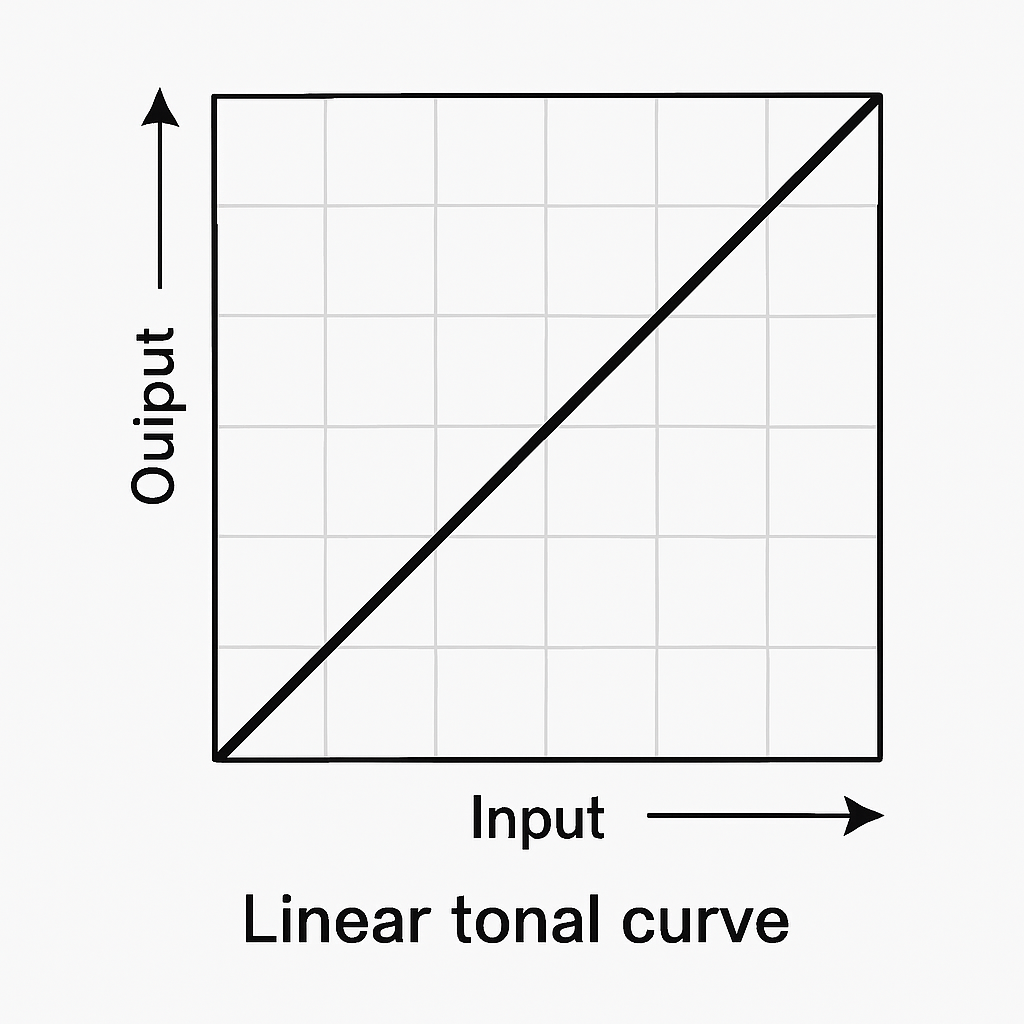
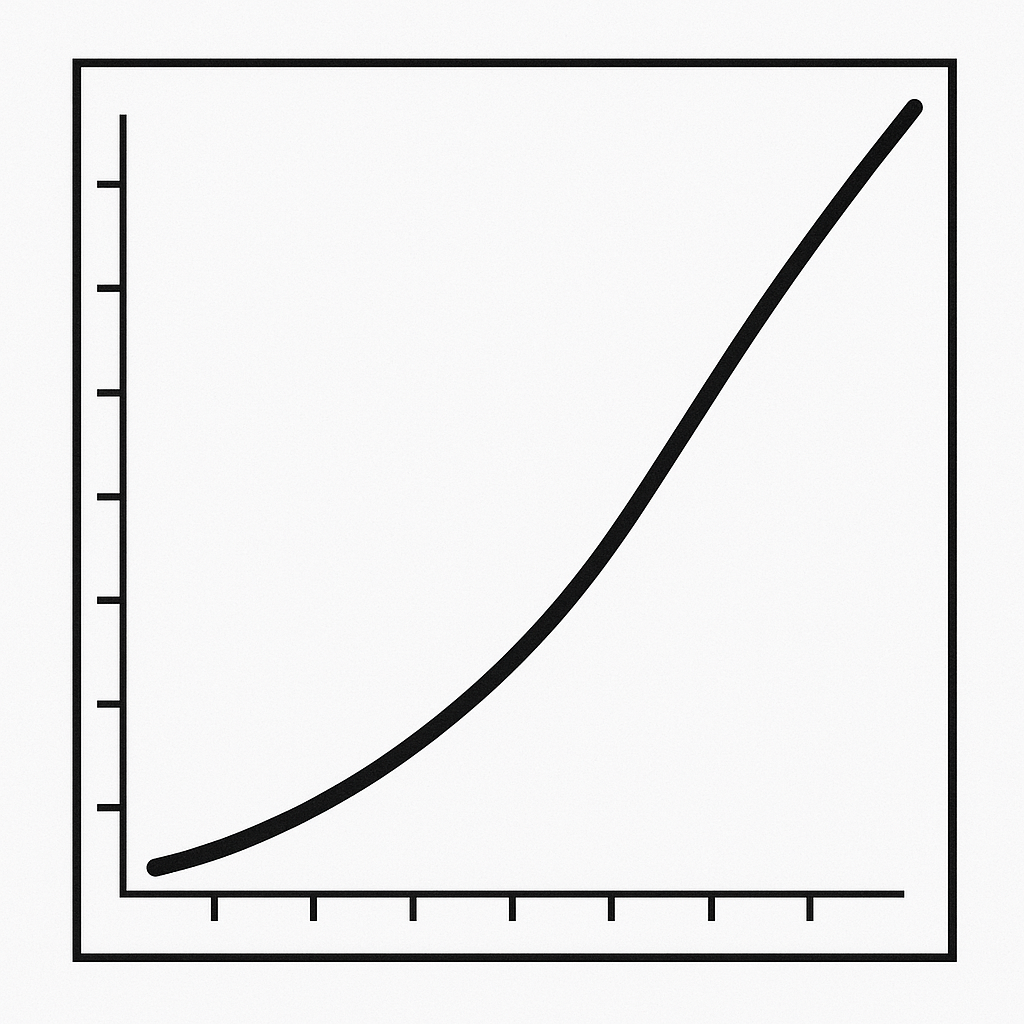
Zur Verdeutlichung hier zwei Tonwertkurven, links das lineare Profil, rechts das nicht-lineare Profil. Der linke untere Bereich stellt die Farbe schwarz dar, der rechte obere Bereich die Farbe weiß.

Lineare Tonwertkurve

Nicht-lineare Tonwertkurve

Wünschenswerter ist natürlich ein Profil, dass keinerlei Bearbeitungen an Kontrast und Tonwert der Aufnahmen enthält. Was tut man nun, wenn man kein lineares Profil des Kameraherstellers vorliegen hat. Brauchen ist nicht haben …

Auch hier gibt es zwei Möglichkeiten. Die einfache Methode ist, sich ein entsprechendes Profil zu besorgen. Es gibt ein Linear Profile Repository, aus dem man sich zu fast allen gängigen Kameras lineare Profile herunterladen kann. Wie man diese in Lightroom/Camera RAW installiert, wird in folgendem Video erklärt:

Die zweite, etwas unkomfortablere, aber ergiebigere Möglichkeit ist, sich selbst ein lineares Profil zu erstellen. Dazu muss man sich bei Abobe den DNG-Editor herunterladen. Dort lädt man eine RAW-Datei der betreffenden Kamera ein und erstellt ein lineares Profil. Wie das genau funktioniert und was es zu beachten gilt, erklärt dieses Video:

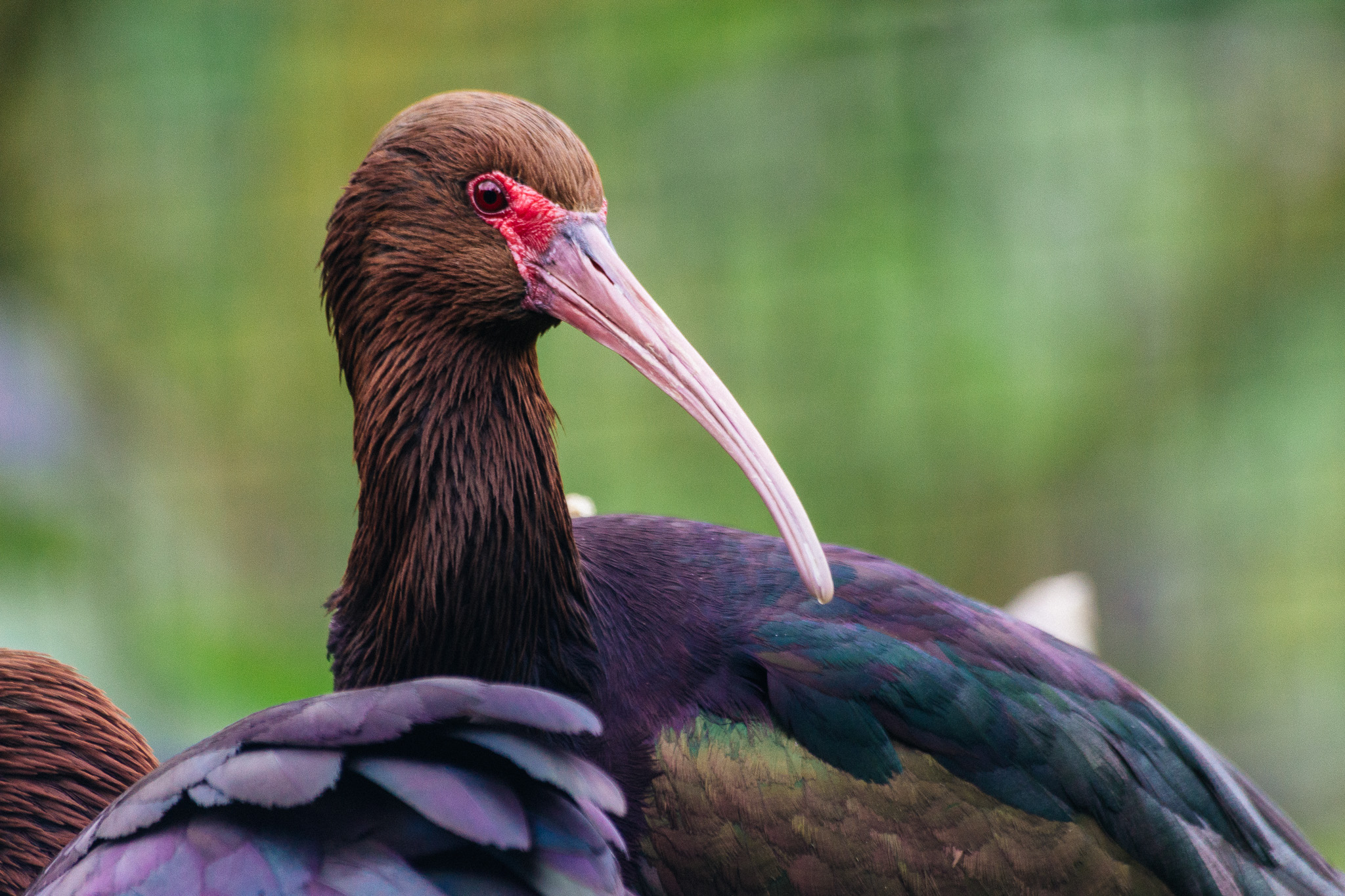
Die erste Verwendung eines linearen Profils mag zunächst etwas ernüchternd sein; unten siehst Du einen Bildvergleich – links das Adobe Farbe-Profil und rechts das lineare Profil, beides zunächst mit automatischen Einstellungen. Im Bild darunter (auch das Titelbild dieses Beitrages) siehst Du ein lineares Profil, was mit den Reglern in Lightroom in Richtung eines Kodak Ektar 100 bearbeitet wurde. Dieser Film eignet sich besonders für Landschaftsaufnahmen.

links Abobe Farbe-Profil / rechts lineares Profil

Die Unterschiede scheinen auf den ersten Blick marginal zu sein, jedoch lassen sich die Regler in Lightroom wesentlich nuancierter und effektiver einsetzten, da sie in diesem Falle nicht „gegen“ ein Profil arbeiten müssen, das von Haus aus in den Tiefen sehr kontrastreich ist, in den hellen Bereichen jedoch kontrastärmer ist..

Mit einem linearen Profil sehen die Bilder am Monitor zunächst sehr ungewohnt, kontrastarm, bzw. flau aus. Beim Adobe-eigenen Profil sieht das zunächst etwas gefälliger aus, da in diesem Profil, wie bereits weiter oben erwähnt, Bearbeitungen enthalten sind. Das mag gefallen oder auch nicht.

Durch die Anwendung eines linearen Profils kann man nun sämtliche Pixel der Rohdatei von Grund auf bearbeiten. Ein lineares Profil erlaubt es dem Fotografen somit, eine Stufe weiter zurück in der freien Bildgestaltung zu gehen.

Der wichtigste Vorteil eines linearen Profils ist jedoch, dass nun alle weiteren Änderungen an Schiebereglern den maximalen Bereich umfassen und nicht den durch das Adobe Farbe-Profil stark eingeschränkten Bereich aufweisen.

Die Installation eines linearen Profils ist zwar mit etwas Aufwand verbunden, dieser entschädigt jedoch mit einer besseren Bildqualität und vollständiger Kontrolle über das Foto.


Colorgrading in Color.io

Wer, wie ich, seine Fotos in Adobe Lightroom bearbeitet, hat damit, wie ich meine ein sehr gutes Programm, das hervorragende Möglichkeiten bietet. Im Netz gibt es eine unüberschaubarere Anzahl an Presets, die man auf seine Fotos anwenden kann, darunter allerdings eine überschaubare Anzahl an wirklich guten Voreinstellungen. Stellvertretend für diese Gattung seien die Classic Presets von André Duhme genannt. Weiterhin gibt es einige gute YouTube Videos, die das erstellen eigener Looks und Presets für Lightroom sehr gut erklären.

Mit Lightroom kann man bei der Entwicklung eine Menge anstellen. Man muss jedoch wissen, welche Parameter man bedienen muss, um das gewünschte Ergebnis zu erreichen. Was ist ein Weißabgleich, was bewirkt die Tönung, was ist der Unterschied zwischen Dynamik und Sättigung? Wie gehe ich mit den Gradationskurven um, insbesondere in den Farbbereichen Rot, Grün und Blau? Was passiert mit im Farbmixer? Wo ist der Unterschied zum Color Grading Tool? Benutzt man Lightroom Classic, hat man es gar noch mit einer Kamerakalbrierung zu tun, die in das Farbspektrum eingreift. Für mich eines der wirkungsvollsten Werkzeuge; ein Tutorial, was man da sinnvolles mit anstellen kann, gibt es hier.

Hier setzt die Anwendung Color.io an. Es handelt sich um eine Web-App, die betriebssystemunabhängig auf allen gängigen Geräten läuft. Es handelt sich um ein Programm, welches RAW-Dateien entwickeln kann und welches 3D-Luts erstellen kann, die in allen gängigen Video-Editoren verwendet werden können. Darüber hinaus lassen sich auch Profile für Lightroom und Camera-Raw von Adobe erstellen, die uns dorthin bringen, wo wir hin wollen. Eigene Profile für die Entwicklung der eigenen Fotos erstellen. Das kann man natürlich auch in Photoshop bewerkstelligen oder man kann DaVinci Resolve an den Start bringen. Hier wie dort ist die Lernkurve jedoch enorm steil und man kommt lange nicht so schnell ans Ziel wie bei Color.io.

Der Ansatz von Color.io ist hier meiner Ansicht nach deutlich intuitiver als in Adobe Lightroom, was auf das exzellente User-Interface zurückzuführen ist. Das Werkezug hat bereits eine solide Basis von über 150.000 Benutzer, die stetig wächst. Das Programm existiert bereits in der Version 2.xx, eine Beta der Version 3 läßt sich ebenfalls bereits testen. Der Entwickler Jonathan Ochmann aus dem sauerländischen Meschede reagiert zügig auf Benutzerwünsche und Verbesserungsvorschläge und versucht diese umgehend umzusetzen, was sich in der Historie des Programms ablesen läßt. Um hier ein Gefühl zu bekommen, kann man die Anwendung unbegrenzt testen. Lediglich der Export von LUTs und Profilen für Adobe verlangt nach einer kostenpflichtigen Registrierung, die meines Wissens nach bei €129,- für eine dauerhafte Nutzung liegt. darüber hinaus wird auch ein Abo-Model angeboten.

Die Regler lassen sich intuitiv bedienen und zu jedem Regler gibt es eine Hilfsfunktion. Weiterhin gibt es jede Menge Voreinstellungen, die man sofort auf seine Fotos anwenden kann. Der Name Kodak Vision in den Presetnamen zeigen, wohin die Reise geht. Es handelt sich hier analoge Filme von Kodak, die heute immer noch in Verwendung sind (z.B. La la Land aus 2016). Selbstverständlich kann man diese auch auf Fotos anwenden, um einen Hollywood Blockbuster Look zu erzielen. Sucht man hier nach gleichwertigen Presets für Lightroom, wird man hier und da fündig, jedoch haben diese mit den Kodak Vision Filmen allerhöchstens den Namen gemein. Lädt man die oben genannten Presets in ein Foto, beispielsweise den Kodak Vision 3 50D 5203, ist man zunächst vom Ergebnis fasziniert und kann auch einfach in Erfahrung bringen, was welche Regler bewirken. So kann man die Farbdichte für einzelne Farbbereice einstellen und die Sättigung für bestimmte Helligkeitsbereiche. Das ist in Lightroom so nicht möglich.

Weiterhin gibt es auch die Möglichkeit, ein realistisches Filmrauschen hinzuzufügen, und das auch in Farbe, nicht nur in Schwarz-Weiß wie in Lightroom. Es läßt sich sogar Halation, ein fotografischer Effekt, der bei Filmaufnahmen auftritt, wenn Licht von der Filmemulsion reflektiert wird und einen weichen Leuchten oder Halo um helle Bereiche des Bildes erzeugt, hinzufügen. Ein typisches Merkmal der Cinestill-Filme. Leider lassen sich diese Einstellungen nicht in eine LUT oder ein Profil speichern, jedoch mit den bearbeiteten Bilddateien.

Leider lassen sich in Color.io nicht, wie in Lightroom, mehrere Bilder auf einmal bearbeiten, man muss jedes gewünschte Bild einzeln auswählen. Die Preset-Verwaltung ist noch etwas holprig, eine getroffene Bearbeitung läßt sich lediglich speichern und in einem neuen Bild wieder laden. Eine Foto-Verwaltung wie in Lightroom sucht man hier komplett vergebens, was auch nicht das Ziel des Programmes ist. Persönlich läßt sich das verschmerzen, da ich das Programm in der Regel nutze um einen bestimmten Look zu erstellen, den ich als Profil in Lightroom einsetze. Es ersetzt also nicht Lightroom, es „erweitert“ es meiner Ansicht nach in genialer Art und Weise.

Abschließend möchte ich Dir noch zwei Beispiel zeigen. Die jeweils linke Bildhälfte zeigt das Foto lediglich mit der automatischen Bearbeitung von Lightroom. Die rechte Hälfte des ersten Bildes verwendet in Profil aus Color.io, das den Kodak Vision 3 50D 5203 nachbildet. Die rechte Hälfte des zweiten Bildes verwendet das Profil Kodak Vision 3 250D 5207. An allen Bearbeitungen wurden nach Verwendung der entsprechenden Profile keine weitere manuelle Bearbeitung vorgenommen. Das Standard-Farbprofil von Adobe ist sehr kontrastreich, bei den eigenen Profilen wirkt sich eine nachfolgende Bearbeitung daher anders aus als bei genanntem Standard-Profil. Ich komme damit deutlich besser klar, da meiner Meinung nach Schatten und Lichter der Fotos eindeutig besser in den Griff zu bekommen sind. Die Farben wirken durchaus kräftiger und nicht so knallig wie mit einem Standard-Adobe-Profil.

links Original mit Auto-Bearbeitung, rechts Kodak Vision 3 50D 5203 Profil
links Original mit Auto-Bearbeitung, rechts Kodak Vision 3 250D 5207 Profil

Es ist mit Color.io sehr einfach, unter Berücksichtigung einiger filmspezifischer Kenntnisse für bestimmte Licht- und Farbsituationen eigen Profile zu erstellen. Insbesondere gilt das für die Filmemulationen, die auf Kunstlicht beruhen, wie beispielsweise der Kodak Vision 3 500T 5219. Hier habe ich mir beispielsweise Profile für Fotos bei Kunstlicht (3200 Kelvin) und für schlechte Lichtsituationen bei Taglicht erstellt. Lädt man dann die in Lightroom entwickelten Fotos unter Berücksichtigung der eigens erstellten Profile erneut in Color.io kann man hier mit dem Halation-Tool ein wunderbares Leuchten in die hellen Bildbereiche (Laternen, Autolichter, etc.) hineinzaubern.


Luminar

Das Fotoverwaltungs- und Bildbearbeitungstools Luminar der Firma Skylum (ehem. MacPhun) ist zur Zeit in aller Munde. Es soll dem Platzhirsch Adobe Lightroom den Rang ablaufen. Dazu rührt Skylum kräftig die Werbetrommel.
Das Programm wirbt mit Features wie künstliche Intelligenz bei der Bildbearbeitung, dem Einfügen von Sonnenstrahlen in das Foto und mit dem Austauschen des Himmels in Fotos.
Eine automatische Entwicklung bietet Lightroom ebenfalls, bei den anderen Features muss es passen und es erlaubt auch kein Arbeiten mit Ebenen. Das ist dem großen Bruder Photoshop vorbehalten.

Hauptargument von Skylum ist jedoch, dass man die Software kaufen kann und nicht mieten muss, wie das bei Adobe der Fall ist. Das ganze für einen Preis, der günstiger als das Lightroom Jahres-Abo ist (ca. €90,- Kaufpreis zu ca. €140,- Miet-Abo).
Das hört sich zunächst einmal gut an!

Vor einigen Jahren habe ich mir Luminar gegönnt, dann kam ein kostenloses Update auf Luminar 3, das schon eine gehörige Portion Features mit sich brachte. Die Ergenisse waren durchaus sehenswert, die Möglichkeit, LUT’s einzubinden grandios. Lediglich die Fotoverwaltung fehlte noch und wurde mit dem Update auf Luminar 4 angekündigt.

Ein paar Testläufe mit tiefgreifenden Bearbeitungen über mehrere Ebenen brachten jedoch selbst meinen iMac 3,3GHU, Intel Core i5 mit 16 MB so dermaßen zum Erlahmen, dass die Arbeit damit keinen Spaß machte. Lightroom ist hier um Lichtjahre schneller!

Irgendwann erschien dann Luminar 4 mit dem angekündigten Verwaltungsmodul für die Fotobibliothek. Freilich nur lokal, nicht in der Cloud so wie bei Adobe.
Da ich Luminar doch noch eine Chance geben wollte, beabsichtigte ich das Update auf Version 4 zu laden.
Mit großem erstaunen stellte ich dann fest, dass ich für dieses Update für €74,- kaufen sollte! Das entspricht dem Wert, den ich aufbringen muss, um Lightroom ein halbes Jahr zu mieten!

Es gibt genügend Software am Markt, die damit wirbt, dass man sie kaufen kann anstatt zu mieten. Der Haken daran ist nur, dass fast jedes Jahr ein neues, kostenpflichtiges Update mit “Mörder-Features” hinzukommt, die man einfach haben muss.
Bei Adobe bekommt man sie frei Haus geliefert. Letztendlich muss es jeder selbst entscheiden.

Was mich viel nachdenklicher stimmt ist die Tatsache, dass Skylum, vormals MacPhun es mit der Produktpflege meiner Ansicht nach nicht so ernst nimmt.
Das Unternehmen bot vor ein paar Jahren noch eine ganze Reihe anderer Produkte an, beispielsweise “Tonality”, ein hervorragend Tool, um schwarz-weiss Aufnahmen zu bearbeiten oder “Snapheal”, mit dem man äußerst wirkungsvoll bestimmte Bildelemente entfernen konnte.
Diese Produkte sind auf der Skylum-Webseite nicht mehr erhältlich, geschweige denn, dass es Updates gibt. Übrig geblieben ist nur “AuroraHDR”, ein Tool, um High-Dynamic-Range Fotos zu erstellen. Selbst zu diesem Produkt hat es seit 2018 keine Updates mehr gegeben.

Die Frage, die sich mir stellt ist, wie bei Luminar die Produktpflege aussehen soll. Nach allem, was man so sieht, ist es für mich keine Option. Ich bin nicht geneigt, auf ein Produkt umzusteigen, welches irgendwann nicht mehr aktualisiert wird oder das eingestellt wird.


DxO NIK-Collection

Der heutige Software-Tipp, die NIK-Collection, ist ein alter Bekannter unter den Photoshop- und Lightroom Filtern. Die Plug-Ins haben eine wechselvolle Geschichte hinter sich. Anfangs kostenpflichtig, wurde die NIK-Softwareschmiede 2012 von Google übernommen und zunächst kostenpflichtig  weitergeführt. Wenig später wurden diese gratis vertrieben und die Entwicklung wurde eingestellt.
Im Jahr 2017 übernahm die französische Firma DxO die Plug-Ins. Damit endete auch der Gratis-Vertrieb der Plug-Ins.
DxO passte die Plug-Ins an die aktuellen Computer-Betriebssysteme und Bildbearbeitungsprogrammme (Lightroom CC Classic, Photoshop CC, Affinity Photo) an, fügte einen viersprachigen Support hinzu (darunter deutsch) und vertreibt diese Plug-Ins nun auf ihrer Homepage für €69,-. Darüber hinaus stellt DxO in Aussicht, dass die Software weiterentwickelt wird.

Ich nutze seit einigen Jahren die kostenlose Google-Version auf meinen Macs. Im Laufe der Zeit schlichen sich jedoch Performance-Probleme ein, die teilweise zum Absturz der Plug-Ins führten und so die vorangegangene Arbeit zunichte machten. Deshalb entschloß ich mich, das Einführungsangebot der Firma DxO anzunehmen und die Plug-Ins für €49,- zu erwerben.
Zunächst folgte eine Ernüchterung, denn am Erscheinungsbild hat sich überhaupt nichts geändert. Die Stabilität und Performance auf meinen Macs hat sich jedoch deutlich erhöht; bis dato konnte ich keinen Absturz verzeichnen.

Was kann die DxO NIK-Collection nun und lohnt sich die Investition?
Zunächst einmal die Plug-Ins im einzelnen:

Mit diesem Filter wird der typische Look verschiedener Analogfilme simuliert. Man kann beispielsweise aus verschiedenen Filmtypen auswählen, Kratzer und Fotoplatten hinzufügen, sogar Mehfachbelichtungen sind möglich.

Neben Filtern für Farbkorrekturen bietet dieses Plug-In Möglichkeiten zur Retusche und kreative Effekte wie Cross-Processing und Infrarotfilme.

Unter Berücksichtigung der Besonderheiten jeder Kamera reduziert Dfine das Bildrauschen.

Wie der Name es vermuten lässt, ist HDR Efex Pro der Spezialist für HDR-Bilder. Mit verschiedenen Voreinstellungen lassen sich die unterschiedlichsten Effekte erzielen.

Das Plugin vereinfacht das Schärfen von Bildern. Es gibt zwei Module, den RAW-Presharpener, den man vor der Bearbeitung anwenden sollte und den Output-Sharpener, der am Ende jeder Bearbeitung mit der Software stehen sollte.

Der Spezialist für Schwarzweiß-Aufnahmen orientiert sich von der Arbeitsweise an Dunkelkammer-Korrekturen und bietet dazu eine Vielzahl an Emulationen alter Schwarz-weiß Filme an.

Für globale und lokale Anpassungen der Farbe und Tonalität ist diese Plug-In zuständig.

Besonders beliebt in der Nik Collection ist die Arbeit mit Kontrollpunkten. Bei diesen Kontrollpunkten kann man mit wenigen Klicks verschiedene Einstellung an ähnlichen Bereichen im Bild  verändern. Dazu zählen zum Beispiel Helligkeit, Kontrast, Weißabgleich, oder gar Farbveränderungen mittels RGB Slider. Das spart bei der Bearbeitung Zeit, da man komplett ohne Masken, bzw. Maskierungen auskommt.

Natürlich kann man all diese Dinge auch in Photoshop manuell erledigen. In der NIK-Collection kann man vorgefertigte Presets und Stile auswählen und diese entweder auf das komplette Bild oder mittels der Kontrollpunkte auf einzelne Bildbereiche anwenden. Der große Vorteil ist, dass der Anwender sich nicht mit Masken, bzw. Maskierungen in Photoshop beschäftigen muss. Das ist nicht nur für Einsteiger sinnvoll, sondern auch für fortgeschrittene  Anwender. Setzt man die Filter sinnvoll und mit Bedacht ein, kommt man hier sehr schnell zu hervorragenden Ergenissen. Insbesondere das Modul „Color Efex Pro“ bietet hier reichhaltige Möglichkeiten. Mit wenigen Einstellungen kann man damit einiges aus (auch in Lightroom entwickelten Fotos) herausholen. Im Bild unten siehst Du eine vorher/nachher Bearbeitung  it der DxO  NIK-Collection.

21

Die Bearbeitung sollte nach Möglichkeit immer subtil erfolgen. Schnell gerät man hier in Versuchung, das Bild zu „verschlimmbessern“.

Zurück zur Ausgangsfrage, ob sich die kostenpflichtige Version von DxO lohnt. Ich denke, es lohnt sich alleine schon aus oben genannten Performanceverbesserungen und der Tatsache, dass der Quellcode neu geschrieben wurde, um die Software auch auf aktuellen Systemen (Win/Mac) und mit den aktuellen Versionen der beliebtesten Bildbearbeitungsprogramme zu nutzen, allen voran Affinity Photo, das für immer mehr Anwender zur Alternative des nur noch im Abo erhältlichen Photoshop entwickelt.
€69,- sind dafür meines Erachtens nach nicht Zuviel verlangt, vor allem in Anbetracht der Tatsache, dass diese Plug-In Sammlung vor einigen Jahren noch knapp €500,- gekostet hat.  Ich benutze sowohl in Lightroom als auch in Photoshop kaum Filter oder Presets, doch die DxO NIK-Collection gehört nach wie vor zu meinen Favoriten.

Homepage der DxO NIK-Collection


Fotos für OS X

Mitte April erschien die dritte Version von Apples Mac-Betriebssystem Yosemite, Yosemite 10.10.3. Kernpunkt des Updates ist die neue Foto-Software „Fotos für OS X“. Diese ist der Nachfolger von iPhoto, die Profisoftware Aperture wurde mit dem Erscheinen von „Fotos für OS X“ beerdigt und ist nicht mehr im App-Store erhältlich.

Aperture war einmal ein hervorragender RAW-Konvertierer, aber leider wurde das Programm von Apple über die Jahre nicht mehr sonderlich gepflegt. Enorm waren auch die Katalog-Funktionen, weswegen das Programm eigentlich noch auf meinem Mac war. Zur Bearbeitung der RAW-Dateien von meiner Kamera verwende ich schon seit geraumer Zeit DxO Optics Pro – meiner Meinung nach holt dieses Teil das Beste aus meinen Bildern heraus. Leider gibt es dort keinerlei Verwaltungsfunktionen, aber dafür gab es ja Aperture. iPhoto habe ich zuweilen nur benutzt um Kalender oder Fotobücher zu erstellen. Die Ergebnisse sind qualitativ das Beste, was ich bis dato in den Händen hielt.

Nun schickt sich Fotos für OS X an, diese Aufgaben zu übernehmen. Kann es das? Die weitere Frage ist, will es das?

Beide Fragen kann man getrost mit Nein beantworten. Es ist kein waschechter RAW-Konverter und die Verwaltungsfunktionen hinken Aperture auch hinterher. Es gibt beispielsweise keine Sterne-Wertung mehr, man kann Bilder nur als Favorit markieren. Gut gelöst ist die Verschlagwortung. Einfach die gewünschten Bilder markieren, CMD+I drücken und im Infofenster die gewünschten Schlagworte angeben. Anstatt einer Sterne-Wertung kann man beispielsweise Zahlen von 1-5 als Schlagworte verwenden. Daraus kann man sich bei Bedarf ein „intelligentes Album“ erstellen, das nur Bilder mit dem oder den gewünschten Schlagworten enthält.

Ebenfalls entfallen ist die Möglichkeit, den Fotos Ortsinformationen hinzuzufügen. Diese werden, soweit vorhanden, lediglich angezeigt. Zur Ortsverwaltung gibt es jedoch haufenweise Programme im Netz, teilweise kostenlos. Ich benutze geotag, ein kleines Java-Progrämmchen, das sehr umfangreich und komfortabel ist, sowie den Exif-Editor. Damit bleiben eigentlich keine Wünsche offen, der Profi hat hier sowieso diverse Tools. Fotos vom iPhone haben sowieso schon Ortsangaben.

Natürlich kann man auch RAW-Fotos berabeiten, jedoch nicht so umfangreich wie in Aperture. Von Aperture übernommen sind die Bildbearbeitungs-Funktionen, die bei fertigen jpg.-Bildern eine hervorragende Arbeit leisten und weit über den Möglichkeiten und der Qualität von iPhoto liegen.

Fakt ist, dass das iPhone eine der weltweit beliebtesten Kameras ist. Im Zusammenspiel zwischen diesem und Fotos für OS X ergeben sich hier ganz neue Möglichkeiten. Wenn man es möchte, wird nämlich mit Fotos für OS X die gesammte Foto-Bibliothek über die iCloud synchronisiert. Fotos, die mit dem iPhone gemacht werden, finden sich ein paar Augenblicke später auf dem Mac. Umgekehrt natürlich auch. Will heißen, ich kann meine gesammte Foto-Bibliothek über all dort, wo ich mit dem iPhone Empfang habe anschauen. Mit dem iPad natürlich auch, ebenso wie mit dem MacBook. Mit den 5GB Gratis-Cloud-Speicher kommt man natürlich nicht weit. Wir haben ca. 11.000 Fotos in unserer Bibliothek, dazu buchte ich 200GB iCloud-Speicher für €3,99/Monat hinzu. Das ist zukunftssicher, da hier gerade einmal ein Viertel der vorhandenen Kapazität verbraucht wird.

Die aus iPhoto bekannten Ereignisse gibt es auch nicht mehr, die Fotos werden jetzt in Momenten/Sammlungen/Jahre einsortiert. Das schafft mehr Übersicht als die ganze Ereigniss-Verwaltung und ist mit dem Pendant in iOS identisch.

Wichtigster Vorteil von Fotos für OS X ist also, dass die Verwaltung und Bearbeitung auf allen Apple-Geräten gleich ist – gleich einfach. Bearbeitet man auf einem Gerät ein Foto, sind die Änderungen augenblicklich auf allen anderen Geräten synchron.

Es macht Spaß, mit Fotos für OS X zu arbeiten, nach kurzer Zeit vermisst man nichts mehr. Der größte Vorteil: Das Programm ist auch auf meinem 4 Jahre alten Mac pfeilschnell, da es von Grund auf neu programmiert wurde. Selbst mit unserem Datenbestand von über 11.000 Fotos „spielt“ das Programm. Hervorragand!