LUT’s in Lightroom

LUT‘s, oder Look Up Tables, sind in aller Munde.

Was sind LUT‘s?

Im Prinzip sind es kleine Dateien, die bestimmte Farb-, Kontrast- und Helligkeitsinformationen enthalten. Mit einer LUT-Datei kann man dem Foto einen anderen Farbkook geben. Es gibt im Netz haufenweise LUT‘s mit Farblooks analoger Filme, LUT‘s mit Instagram Effekten, auch LUT‘s mit Einstellungen für Portrait- oder Hochzeitsfotografen. 

Es gibt Bildbearbeitungsprgramme wie Luminar 2018, in denen man vorgefertigte LUT‘s oder im Netz erhältliche einfügen kann. Das geht blitzschnell und sehr einfach. So kann man dem Foto von vorne herein einen betimmten Look geben. 

In Adobe Lightroom CC oder in Lightroom Classic CC sucht man diese Option zunächst vergebens. Einzig Photoshop CC bietet die Möglichkeit, über eine Einstellungsebene LUT-Dateien zu importieren. Nun ist man selten geneigt, sofort Photoshop an den Start zu bringen, wenn man eigentlich in Lightroom ein Foto entwickeln möchte. Was tun? Auf einen anderen RAW-Konverter umsteigen, der so etwas kann und damit seinen ganzen Worklflow über Bord werfen? 

Hier gibt es für Lightroom-Nutzer eine erfreuliche Antwort. Ja, es geht auch mit Lightroom. Das Zauberwort heißt hier: Kamera-Profile.

Adobe biete bereits ab Werk eine staatliche Anzahl an Profilen, die sich auf das jeweilige Foto anwenden lassen. Neben den Standarts von Adobe und den Kameraprofilen gibt es auch sogenannte Kreativ-Profile und Schwarz-Weiß-Profile.

Doch was mache ich, wenn ich nun im Netz erworbene LUT‘s in Lightroom verwenden möchte? 

Der Weg dorthin ist etwas steinig und nur über Photoshop möglich. Dort ist es jedoch möglich, von Grund auf eigene LUT‘s z u erstellen. 

Wie das geht, erfährst Du hier (Eigene LUT‘s in Photoshop erstellen).

Hat man eigene LUT-Dateien auf der Festplatte, müssen diese zunächst als Profile in das Camera RAW-Modul geladen werden. Photoshop CC und Lightrom Classic CC nutzen hier den gleichen Vorgaben-Ordner, in Lightroom CC sind einige andere Schritte erfoderlich. Dazu später mehr. 

Zunächst muss in Photoshop eine Bilddatei geladen werden. Im Anschluss daran wird das Camera RAW-Modul gestartet, welches über des Menu Filter zu erreichen ist. Nach dessen Start wechseln wir ohne in diesem Modul irgendwelche Änderungen vorgenommen zu haben, in den Bereich Vorgaben. Unten links befindet sich ein Symbol, mit dem man aus den Einstellungen, die man getätigt hat, eine neue Vorgabe erstellen läßt. Das ist jedoch jetzt nicht das Ziel.

Mit gedrückter alt-Taste klicken wir auf das Symbol und des geht ein neues Dialog-Fenster (Neues Profil) auf. Hier können wir jetzt unter dem Feld “Farbensuchtabelle”unsere LUT- Datei importieren (muss im. CUBE-Format vorliegen). Diese kann man oben benennen und den Speicherort festlegen. Dazu habe ich mir einen Ordenr mit Namen LUT angelegt. Dort hinein wird die LUT-Datei nun importiert. Anschließend muss das Dialogfeld mit dem Schalter OK bestätigt werden. Das Camera-RAW Modul erzeugt nun eine entsprechende Datei mit der Endung .xmp.

Nun wechseln wir in Camera RAW in den ersten Reiter (Grundeinstellungen) und klicken dort auf Profile. Dort erscheint nun unsere soeben konvertierte LUT-Datei als neues Profil. Dieses kann nun auf das Foto angewendet werden unsd sogar noch in der Stärke justiert werden. 

In Lightroom Classic CC ist diese Profil nun ebenfalls verwendbar, das sich das Program mit Photoshop CC den gleichen Vorgabenordner von Camera RAW teilt. Nach einem Neustart von Lightroom wird dieses Profil sichtbar.

In Lightroom CC wird man das soeben erstellte Profil jedoch vergebens suchen. Es muss gesondert importiert werden.

Dazu geht man im Entwicklungsmodul in den ersten Reiter Profile. Dort klickt man auf Durchsuchen und dann rechts oben die drei Punkte an und es öffnet sich ein Menu zur Verwaltung der Profile. Ganz unten gibt es die Auswahl Profil importieren.

Doch wo finde ich das Profil nun? Begeben wir uns auf die Suche.

Auf dem Mac muss man dazu in den Library Ordner des jeweiligen Benutzers. Im Finder klicken wir mit gedrückter alt-Taste in der Menuleiste auf den Punkt Gehe zu und wählen dort den Library Ordner aus. Dort bewegen wir uns zu \Application Support\Adobe\Camera RAW\Settings.

Dort finden wir das soeben erstellte Profil unter dem angegebenen Namen mit der Dateiendung .xmp.

Diese kopiere ich mir auf den Schreibtisch. Von hier aus kann ich es mir, wie oben beschrieben, in Lightroom CC importieren. Dort steht es mir fortan zur Verfügung. Weiterhin synchronisiert Lightroom CC diese Vorgaben in der Cloud und ich kann diese auf allen ansgschlossenen Geräten verwenden.

Unter Windows geht es auf Grund der weniger restriktiven Ordnerstruktur etwas einfacher.

Auch hier gehen wir in Lightroom CC zunächst in das Entwicklungsmodul und dort in den ersten Reiter Profile. Wir klicken auf Durchsuchen und dann auf die drei Punkte. Es öffnet sich das Menu zur Verwaltung der Profile. Unten klicken wir auf Profil importieren. Das soeben erstellte Profil liegt unter C\:Users\[user name]\AppData\Roaming\Adobe\CameraRaw\Settings.

Dieses wählen wir aus und es steht ab sofort auf allem angeschlossenen Lightroom CC-Klienten zur Verfügung und können hier ebenfalls in der Stärke angepasst werden.

Die ganze Vorgehensweise ist bei weitem nicht so komfortabel wie in anderen Programmen, beispielsweise Luminar 2018. Der Einsatz von LUT‘s, bzw. unterschiedlichen Kameraprofilen eröffnet aber ein weites Feld zur Entwicklung eigener Fotos, ohne den gewohnten Worklflow von Adobe zu verlassen. In der Kombination mit Photoshop, welches das Erstellen eigener, auf den persönlichen Bedarf abgestimmter LUT‘s, bzw. Profile ermöglicht, macht es zudem auch noch richtig Spaß!




Orton-Effekt in Lightroom

Wie verleiht man den eigenen Aufnahmen einen glühenden, märchenhaften Look in Lightroom, ohne dabei auf externe Bildbearbeitungsprogramme wie Photoshop ausweichen zu müssen?

Die Rede ist hier von dem sogenannten “Orton-Effekt”, benannt nach dessen Erfinder, dem Fotografen Michael Orton. In der analogen Welt handelt es sich hier um eine Aufnahmetechnik, in der ein scharfes Bild mit 2 Stufen Überbelichtung und ein unscharfes Bild mit 1 Stufe Überbelichtung aufgenommen und übereinandergelegt werden. Die Aufnahme ist in aller Regel nur mit einem Stativ möglich.

In einem Bildbearbeitungsprogramme wie Photoshop ist der Effekt relativ simpel über mehrere Ebenen und Weichzeichnungsfilter zu realisieren.
Doch in Lightroom haben wir diese Ebenen nicht zur Verfügung.Machbar ist dieser Effekt jedoch mit dem Verlaufsfilter in Lightroom. Das ganze läßt sich als Vorgabe speichern und so bequem auf jedes ausgewählte Bild übertragen.

Als erstes wählen wir das Lineare Verlaufswerkzeug aus. Dieses wird mit gehaltener Shift-Taste von ganz unten nach ganz oben gezogen und anschließend wird der Mittelpunkt ganz nach oben gezogen. Als Hilfestellung lassen wir uns der markierten Bereich anzeigen – dieser färbt das Bild nun komplett orange ein. Das bedeutet, dass sich der Maskierungseffekt nun auf das komplette Bild auswirkt. Wir haben somit den Verlauf etwas zweckentfremdet. Zur weiteren Bearbeitung nutzen wir folgende Einstellungen im Menu des Linearen Verlaufsfilters:

  • Klarheit: -100
  • Schärfe: -45

Die restlichen Parameter werden nicht verändert.

Anschließend setzen wir einen neuen Linearen Verlaufsfilter über das Bild, bei dem wir genau so vorgehen, wie im vorangegangenen Schritt. Die Einstellungen sind hier jedoch anders:

  • Belichtung: +0,15
  • Kontrast: +80
  • Klarheit: -9
  • Sättigung: +20

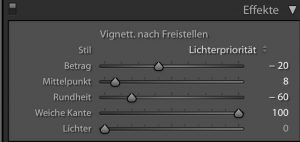
Zum Abschluss kann man dem Bild noch eine Vignette und etwas Bildrauschen hinzufügen, das machen wir im Reiter “Effekte” mit folgenden Einstellungen:

Abschließend kann man das Bild dann in allen Parametern feineinstellen.
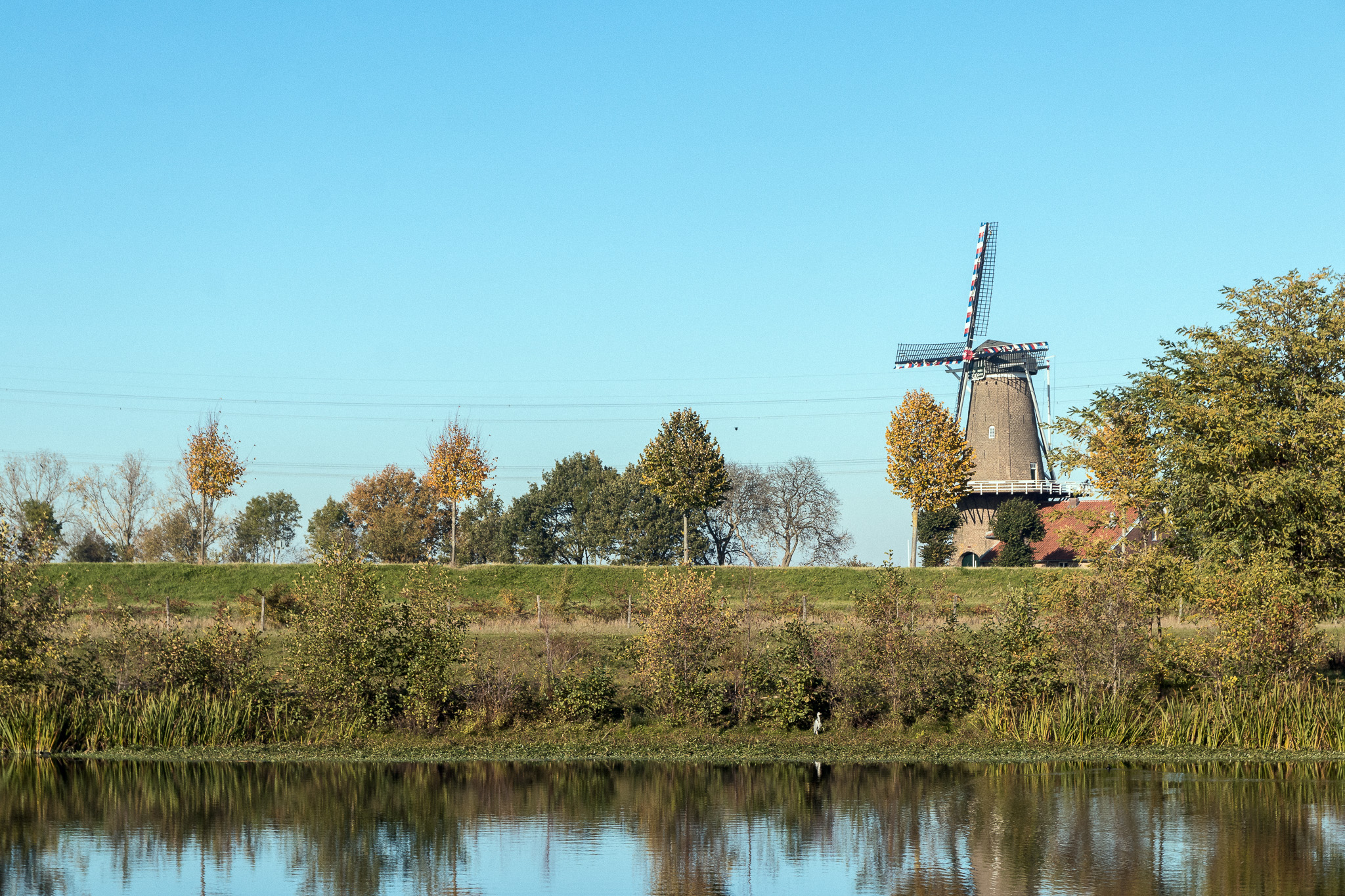
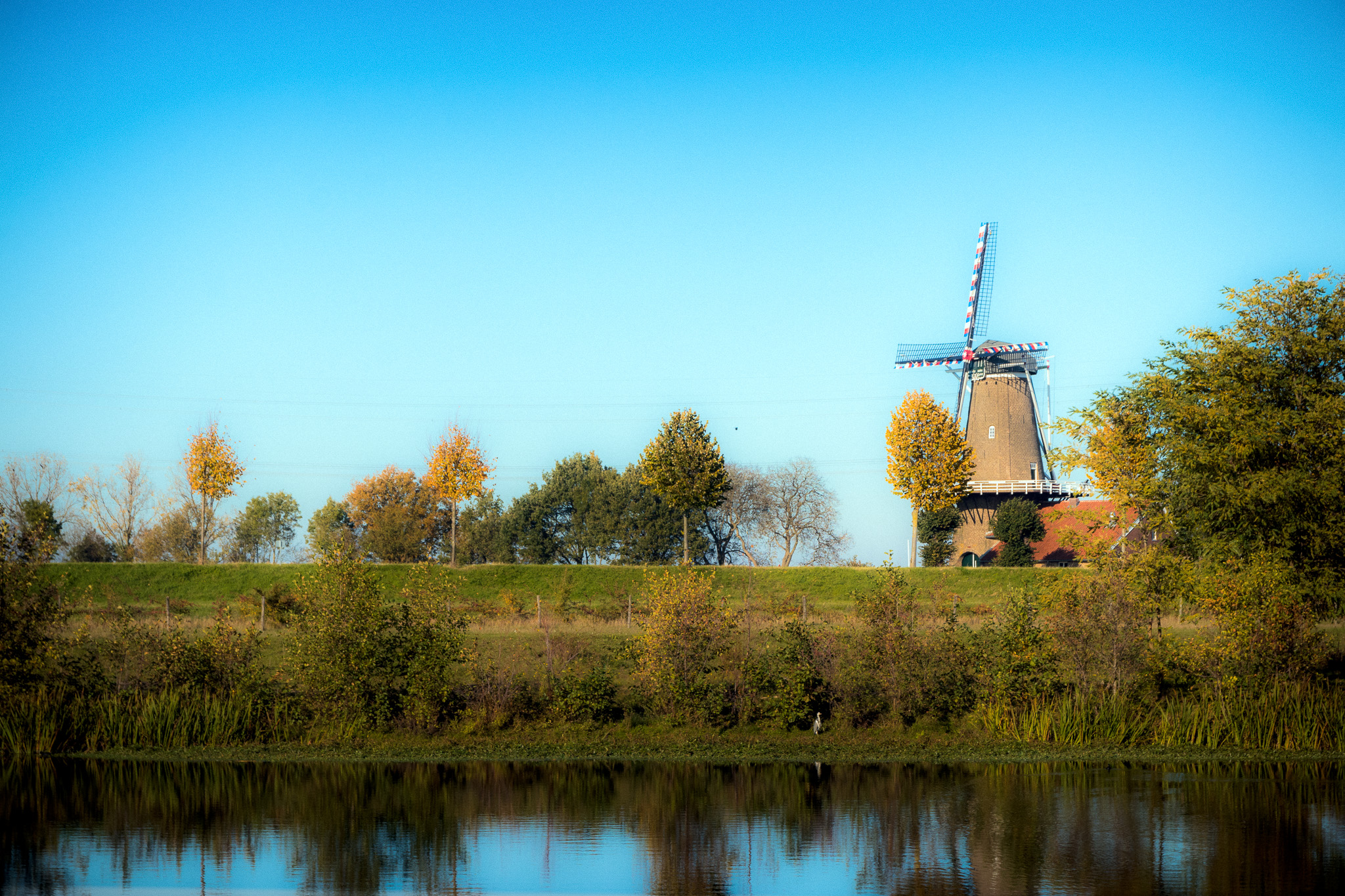
So sieht das Ganze dann am Ende aus:

Orton OriginalOrton Vignette


Luminar

Das Fotoverwaltungs- und Bildbearbeitungstools Luminar der Firma Skylum (ehem. MacPhun) ist zur Zeit in aller Munde. Es soll dem Platzhirsch Adobe Lightroom den Rang ablaufen. Dazu rührt Skylum kräftig die Werbetrommel.
Das Programm wirbt mit Features wie künstliche Intelligenz bei der Bildbearbeitung, dem Einfügen von Sonnenstrahlen in das Foto und mit dem Austauschen des Himmels in Fotos.
Eine automatische Entwicklung bietet Lightroom ebenfalls, bei den anderen Features muss es passen und es erlaubt auch kein Arbeiten mit Ebenen. Das ist dem großen Bruder Photoshop vorbehalten.

Hauptargument von Skylum ist jedoch, dass man die Software kaufen kann und nicht mieten muss, wie das bei Adobe der Fall ist. Das ganze für einen Preis, der günstiger als das Lightroom Jahres-Abo ist (ca. €90,- Kaufpreis zu ca. €140,- Miet-Abo).
Das hört sich zunächst einmal gut an!

Vor einigen Jahren habe ich mir Luminar gegönnt, dann kam ein kostenloses Update auf Luminar 3, das schon eine gehörige Portion Features mit sich brachte. Die Ergenisse waren durchaus sehenswert, die Möglichkeit, LUT’s einzubinden grandios. Lediglich die Fotoverwaltung fehlte noch und wurde mit dem Update auf Luminar 4 angekündigt.

Ein paar Testläufe mit tiefgreifenden Bearbeitungen über mehrere Ebenen brachten jedoch selbst meinen iMac 3,3GHU, Intel Core i5 mit 16 MB so dermaßen zum Erlahmen, dass die Arbeit damit keinen Spaß machte. Lightroom ist hier um Lichtjahre schneller!

Irgendwann erschien dann Luminar 4 mit dem angekündigten Verwaltungsmodul für die Fotobibliothek. Freilich nur lokal, nicht in der Cloud so wie bei Adobe.
Da ich Luminar doch noch eine Chance geben wollte, beabsichtigte ich das Update auf Version 4 zu laden.
Mit großem erstaunen stellte ich dann fest, dass ich für dieses Update für €74,- kaufen sollte! Das entspricht dem Wert, den ich aufbringen muss, um Lightroom ein halbes Jahr zu mieten!

Es gibt genügend Software am Markt, die damit wirbt, dass man sie kaufen kann anstatt zu mieten. Der Haken daran ist nur, dass fast jedes Jahr ein neues, kostenpflichtiges Update mit “Mörder-Features” hinzukommt, die man einfach haben muss.
Bei Adobe bekommt man sie frei Haus geliefert. Letztendlich muss es jeder selbst entscheiden.

Was mich viel nachdenklicher stimmt ist die Tatsache, dass Skylum, vormals MacPhun es mit der Produktpflege meiner Ansicht nach nicht so ernst nimmt.
Das Unternehmen bot vor ein paar Jahren noch eine ganze Reihe anderer Produkte an, beispielsweise “Tonality”, ein hervorragend Tool, um schwarz-weiss Aufnahmen zu bearbeiten oder “Snapheal”, mit dem man äußerst wirkungsvoll bestimmte Bildelemente entfernen konnte.
Diese Produkte sind auf der Skylum-Webseite nicht mehr erhältlich, geschweige denn, dass es Updates gibt. Übrig geblieben ist nur “AuroraHDR”, ein Tool, um High-Dynamic-Range Fotos zu erstellen. Selbst zu diesem Produkt hat es seit 2018 keine Updates mehr gegeben.

Die Frage, die sich mir stellt ist, wie bei Luminar die Produktpflege aussehen soll. Nach allem, was man so sieht, ist es für mich keine Option. Ich bin nicht geneigt, auf ein Produkt umzusteigen, welches irgendwann nicht mehr aktualisiert wird oder das eingestellt wird.


Classic Days 2018

Wie gewohnt, gehen am ersten Augustwochenende des Jahres die Classic Days am Schloß Dyck als buntes Oldtimer- und Motorenfestival an den Start. Bereits der Freitag ist ein beliebter Tag; es findet der Check-In der Fahrzeuge statt und der Rennbetrieb ruht bis zum Samstag.
So bleibt genügend Gelegenheit, die ankommenden Fahrzeuge zu bestaunen und auch das ein oder andere Gespräch mit Ausstellern und Teilnehmern der Classic Days zu führen. Selbstredend natürlich auch ein großer Tag zum Fotografieren, da die Fahrzeuge teilweise durch das Check-In Procedere noch in Bewegung sind und es sich keine unerträglichen Menschenmassen herum bewegen.
Man bewegt sich durch verschiedenste Automobilschichten wie in einem vielfältigen zoologischen Garten. Einfach großartig!

Eine besondere Attraktion in diesem Jahr war das American La France Treffen 2018, bei dem man nicht nur sehen, sondern vor allen Dingen auch hören und riechen konnte, zu was Motoren in der Güte von 5,9 bis 14 Liter Hubraum in der Lage sind.
Am Samstag und Sonntag sind die traditionellen Renntage bei den Classic Days, in diesem Jahr unter anderem mit den Legenden Jochen Maas und Arturo Merzario. Hier kann man die “Racing Legends” im Einsatz bestaunen. In diesem Jahr waren es auf Grund des tollen Sommerwetters auch mit Abstand die heißesten Classic Days.

Der traurigste Gast war wohl der Brite Chris Williams, der mit seinem Packard-Bentley nicht auf die Rennstrecke durfte, da es sich bei dem Fahrzeug um einen “Feuerspucker” handelt. Zu groß war die Gefahr, das die zur Streckensicherung eingesetzten Strohballen Feuer fangen könnten und so die ausgetrockneten Rasenflächen auf dem Schloßgelände in Brand gesetzt hätten. Zudem waren auf dem Festivalgelände auf Grund der Witterung erstmals Rauchen und Grillen untersagt. Viele Hydranten wurden zudem als Trinkwasserspender umfunktioniert, um den Besuchern das Verweilen bei den Classic Days etwas erträglicher zu machen. Am Samstagnachmittag durfte Chris Williams dennoch mit seinem “Mavis” auf die Rennstrecke. Zum Abschluss und als Höhepunkt darf der Besuch der „Jewels in the Park“ nicht fehlen. Dort finden sich versunkene Marken wie Delhaye, exotische Modelle wie der DKW Monza oder Ferrari-Modelle im Millionen-Euro-Bereich. Anbei ein paar fotografische Eindrücke der diesjährigen Classic Days:

ngg_shortcode_0_placeholder


Mein Lightroom-Workflow

Im Oktober 2017 hat Adobe ein “Mega-Update” der Software Lightroom ausgerollt. Dabei herrschte zunächst etwas Konfusion, da es auf einmal zwei Lightroom-Varianten gab; zum einen Lightroom CC und Lightroom CC Classic.
Wo, bitteschön, ist da jetzt der Unterschied?

Lightroom CC Classic ist der Nachfolger der bisherigen Lightroom-Version und Lightroom CC ist von Grund auf neu programmiert. Die Version Lightroom CC Classic ist ohne Cloud, also auf herkömmlichen Computern nutzbar. Lightroom CC nutzt ausschließlich die Cloud. In Lightroom CC werden alle Bilder, die man importiert, in die Cloud hochgeladen und sind von dort praktisch überall “erreichbar” – über ein Webinterface und mobile Apps für iOS und Android.

Leider ist Lightroom CC in den Funktionen nur eine abgespeckt Variante von Lightroom CC Classic. Man kann keine Fabrmarkierungen vergeben, es gibt kein Kartenmodul, es gibt keine Smartsammlungen und man kann keine Plug-Ins, weder zur Bearbeitung noch zum Exportieren/Teilen einbinden. Es besteht lediglich die Möglichkeit, ein Bild auszuwählen und diese in Photoshop zu bearbeiten. Weiterhin kann man ausgewählte Fotos auch auf die Festplatte exportieren. Ausserdem sind die Bearbeitungsfunktionen nicht auf dem Stand von Lightroom CC Classic, insbesondere, was die Maskierungsfunktionen wie linearer Verlauf, radialer Verlauf und Pinsel anbelangen. In Lightroom Classic CC gibt es seit neuestem auch die Option, bei diesen Luminanz oder Farbbereiche auszuwählen, was die Arbeit bei der Entwicklung der RAW-Dateien nochmals enorm erleichtert.

Alle Versionen gibt es nicht mehr als Kaufversion, sondern nur noch im Abo-Model. Darin enthalten sind 20GB Cloud-Speicher, Kostenpunkt: €119,28 pro Jahr.
Das ist im Zeitalter von 128GB Speicherkarten für Digitalkameras äußerst bescheiden, um es höflich auszudrücken.
Man kann jedoch den Cloud-Speicher erweitern. 1TB Cloud-Speicher kosten pro Jahr €178.98. Die Preise nehmen wir mal einfach so hin, das Internet ist voll von Diskussionen über pro und Contra, doch das soll hier nicht Gegenstand dieses Beitrages sein.

Wie bekomme ich meinen ganzen Kram jetzt in die Cloud?
Spätestens an dem Punkt fängt die ganze Geschichte an, etwas kompliziert zu werden. Wer denkt, dass er/sie jetzt einfach die neuen Versionen der Software installiert und alles bewegt sich wie von Geisterhand in die Cloud, ist leider schief gewickelt. Ein wenig mehr Aufwand ist es schon.

Dazu muss man wissen, dass beide Lightroom Versionen unterschiedlich auf die Cloud zugreifen.
Wie bereits erwähnt, ist das am einfachsten in Lightroom CC. Bilder importieren, diese einem Album zuweisen und fertig ist die Laube. Alle neuen Bilder werden in einem zuvor festgelegten Album importiert und in der Cloud gespeichert. Sobald der Upload beendet ist, kann ich auf allen Geräten auf die Original-Dateien zugreifen.

Unter Lightroom Classic CC ist der Zugriff auf die Cloud jedoch eingeschränkt.
Grundsätzlich werden nur Sammlungen mit der Cloud synchronisiert (entspricht den Alben In Lightroom CC) und es werden von hier aus nur Smart-Vorschauen in die Cloud geladen, keine Originale. Diese sind über die an die Cloud angeschlossenen Geräte jedoch mit den jeweiligen Mitteln vollständig bearbeitbar.

Was ist nun zu tun, um BEIDE Versionen von Lightroom gleichberechtigt zu nutzen? In meinem Fall habe ich Lightroom Classic CC auf meinem iMac installiert. Der Katalog liegt auf der Festplatte des iMac, die dazugehörigen Originaldateien auf einer externen Festplatte. Unterwegs möchte ich Aufnahmen aus meiner Canon 80D sofort bearbeiten und in die Cloud hochladen, um diese zu Hause weiterzuarbeiten.

Der Lösungsansatz ist folgender:

Migration heißt das Zauberwort. Zunächst muss man in Lightroom Classic CC einige Vorbereitungen treffen. Der Katalog sollte als erstes optimiert und gesichert werden. Alle Aufnahmen sind bei mir in Lightroom Classic CC ordnerbasiert auf der Festplatte gespeichert. Zu jedem dieser Ordner habe ich eine Sammlung erstellt, so dass dadurch meine Ordnerstruktur in Lightroom CC ihren Pendant hat. Diese Sammlungen erscheinen in Lightroom CC als Alben. Diese Terminologie sorgt übrigens für weitere Verwirrung.

In Lightroom CC muß man nun den kompletten Katalog „migrieren“. Dadurch werden alle in dem ausgewählten Katalog vorhandenen Originaldateien in die Cloud transferiert. Die zuvor erstellten Sammlungen erscheinen als Alben in Lightroom CC. Innerhalb dieser Alben kann man in Lightroom CC übrigens auch Unterordner anlegen, die in der Classic-Variante dem Sammlungssatz entsprechen. Wer jetzt meint, dass Lightroom CC die so geschaffene Alben-Struktur in der Classic-Variante gleichermassen synchronisiert, sieht sich enttäuscht. Diese erscheinen als einzelnge Ordner in der Sammlung „von LR mobile“.

Nun kann die Synchronisation starten. In Lightroom CC wählt man unter Datei den Menu-Punkt „Lightroom Katalog migrieren“. Man wählt in einem Auswahldialog den betreffenden Katalog aus und startet die Synchronisierung.

Bei mir waren zum Zeitpunkt der Migration ca. 27.000 Fotos im RAW-Format im Katalog; dementsprechend verhält es sich mit der Synchronisation wie mit Wagners „Ring der Nibelungen“ – es zieht sich. Am besten macht man bei diesem Volumen einen ausgedehnten Wochenendtrip.

Anschließend hat man jedoch seinen gesammten Katalog in der Cloud und kann von allen angeschlossenen Geräten auf die Original (RAW)-Dateien zugreifen. Mit den entsprechenden Varianten von Lightroom CC bin ich so in der Lage, auf alle Dateien auf dem iPhone, dem iPad und auf dem MacBook zuzugreifen und diese jeweils dort zu bearbeiten. Die Synchronisation erfolgt umgehend. Sogar für das Apple-TV gibt es eine Lightroom Version, der jedoch „nur“ die Anzeige von Fotos möglich ist.

Nun sind die Bearbeitungsfunktionen in beiden Lightroom-Varianten nahezu deckungsgleich, bis auf ein paar Ausnahmen, die Verwaltungsfunktionen sind in Lightroom CC jedoch nur rudimentär. Ebenso die Export-Funktionen. Hier kann man lediglich das Original+Einstellungen oder JPG exportieren. Ebenfalls kann man in der CC Version keine Plug-Ins einbinden (weder zur Bearbeitung noch zur Verwaltung).
Lediglich nach Photoshop kann man ein Bild transferieren, wo jegliche Möglichkeiten offen stehen.

Da ich jedoch BEIDE Versionen nutzen will, muß man sich an ein paar „Spielregeln“ halten.
Ich importiere zunächst meine Fotos auf den Mac, da ich meine Fotos grundsätzlich mit GPS-Daten versehe, was Lightroom CC nicht beherrscht (nur in der Anzeige). Wer das nicht benötigt, springt bitte zum nächsten Absatz. Der Import geschieht mit der App „Digitale Bilder“, womit die Dateien zunächst auf der lokalen Festplatte landen. Danach füge ich mit Geotags Photos Pro die zuvor aufgezeichneten GPS-Daten in die Fotos ein.

Abschließend werden die Fotos über die Import-Funktion in Lightroom CC importiert.
Dabei kann man festlegen, ob die Fotos sofort einem Album zugeordnet werdern sollen oder ob sie erst einmal „nur“ in die Cloud geschoben werden sollen. Lightroom CC speichert auf der lokalen Festplatte nur zwischen, es werden keine Originale behalten. Diese wandern ausschließlich in die Cloud.
Bei meinem MacBook mit 256GB SSD ein nicht zu unterschätzender Vorteil!

Die Auswahl der Bilder erfolgt mittels Sterne-Wertung oder mit der Markierung „ausgewählt“ oder „abgelehnt“. Farbmarkierungen gibt es in der CC-Version leider nicht.
Danach erfolgt eine rudimentäre Entwicklung der Bilder. Währenddessen erfolgt bereits automatisch der Upload in die Cloud. Beim Mac erfolgt der Upload (und analog auch der Download) auch dann, wenn das Gerät im Ruhezustand ist, bzw. das MacBook zugeklappt ist. Die Anbindung an die Adobe-Cloud ist nach meiner bisherigen Erfahrung absolut störungsfrei und sehr zügig, wobei es hier natürlich immer auf die jeweilige Bandbreite der Internetverbindung ankommt.

Wenn ich nun Lightroom CC Classic öffne, werden alle neuen Fotos auf die Festplatte geladen. In den Einstellungen muß man vorher einen Download-Ordner des CC-Ökosystems benennen. Bei mir ist es der Ordner auf der Festplatte, wo sich alle Originale befinden.
Das zuvor in CC angelegte Album befinden sich nun in der Sammlung „Von LR mobile“; die Originaldateien befinden sich nun zunächst im obersten Ordner meiner Originaldateien.
Nun ziehe ich die Sammlung aus „Von LR mobile“ in meine Sammlungen hinein, markiere dort alle Fotos, gehe in den Reiter Ordner und lege mir dort einen neuen Ordner auf der Festplatte an, in den die synchronisierten Dateien verschoben werden. Der letzte Schritt ist nicht zwingend erforderlich, aber man bekommt somit Ordnung in die hierarchische Struktur des Ordners im Dateisystem.

In Lightroom Classic CC habe ich fortan alle Orginaldateien wieder zur Verfügung und kann sie mit den dortigen Werkzeugen oder mit Plug-Ins tiefgreifender bearbeiten.
Somit erfüllt dieses System, trotz des etwas gestiegenerm Arbeitsuafwand zwei Ziele:
Ich kann in Lightroom Classic CC Originale bearbeiten, egal von welcher Stelle aus sie ihren Weg in die Cloud gefunden haben und ich habe nebenbei ein Backup meiner Originale in der Cloud, falls es zu Hause zu einem Festplattendefekt kommt.

Für mich stehen Aufwand und Nutzen somit in einem gesunden Verhältnis.

Adobe Creative Cloud für Fotografen


DxO NIK-Collection

Der heutige Software-Tipp, die NIK-Collection, ist ein alter Bekannter unter den Photoshop- und Lightroom Filtern. Die Plug-Ins haben eine wechselvolle Geschichte hinter sich. Anfangs kostenpflichtig, wurde die NIK-Softwareschmiede 2012 von Google übernommen und zunächst kostenpflichtig  weitergeführt. Wenig später wurden diese gratis vertrieben und die Entwicklung wurde eingestellt.
Im Jahr 2017 übernahm die französische Firma DxO die Plug-Ins. Damit endete auch der Gratis-Vertrieb der Plug-Ins.
DxO passte die Plug-Ins an die aktuellen Computer-Betriebssysteme und Bildbearbeitungsprogrammme (Lightroom CC Classic, Photoshop CC, Affinity Photo) an, fügte einen viersprachigen Support hinzu (darunter deutsch) und vertreibt diese Plug-Ins nun auf ihrer Homepage für €69,-. Darüber hinaus stellt DxO in Aussicht, dass die Software weiterentwickelt wird.

Ich nutze seit einigen Jahren die kostenlose Google-Version auf meinen Macs. Im Laufe der Zeit schlichen sich jedoch Performance-Probleme ein, die teilweise zum Absturz der Plug-Ins führten und so die vorangegangene Arbeit zunichte machten. Deshalb entschloß ich mich, das Einführungsangebot der Firma DxO anzunehmen und die Plug-Ins für €49,- zu erwerben.
Zunächst folgte eine Ernüchterung, denn am Erscheinungsbild hat sich überhaupt nichts geändert. Die Stabilität und Performance auf meinen Macs hat sich jedoch deutlich erhöht; bis dato konnte ich keinen Absturz verzeichnen.

Was kann die DxO NIK-Collection nun und lohnt sich die Investition?
Zunächst einmal die Plug-Ins im einzelnen:

Mit diesem Filter wird der typische Look verschiedener Analogfilme simuliert. Man kann beispielsweise aus verschiedenen Filmtypen auswählen, Kratzer und Fotoplatten hinzufügen, sogar Mehfachbelichtungen sind möglich.

Neben Filtern für Farbkorrekturen bietet dieses Plug-In Möglichkeiten zur Retusche und kreative Effekte wie Cross-Processing und Infrarotfilme.

Unter Berücksichtigung der Besonderheiten jeder Kamera reduziert Dfine das Bildrauschen.

Wie der Name es vermuten lässt, ist HDR Efex Pro der Spezialist für HDR-Bilder. Mit verschiedenen Voreinstellungen lassen sich die unterschiedlichsten Effekte erzielen.

Das Plugin vereinfacht das Schärfen von Bildern. Es gibt zwei Module, den RAW-Presharpener, den man vor der Bearbeitung anwenden sollte und den Output-Sharpener, der am Ende jeder Bearbeitung mit der Software stehen sollte.

Der Spezialist für Schwarzweiß-Aufnahmen orientiert sich von der Arbeitsweise an Dunkelkammer-Korrekturen und bietet dazu eine Vielzahl an Emulationen alter Schwarz-weiß Filme an.

Für globale und lokale Anpassungen der Farbe und Tonalität ist diese Plug-In zuständig.

Besonders beliebt in der Nik Collection ist die Arbeit mit Kontrollpunkten. Bei diesen Kontrollpunkten kann man mit wenigen Klicks verschiedene Einstellung an ähnlichen Bereichen im Bild  verändern. Dazu zählen zum Beispiel Helligkeit, Kontrast, Weißabgleich, oder gar Farbveränderungen mittels RGB Slider. Das spart bei der Bearbeitung Zeit, da man komplett ohne Masken, bzw. Maskierungen auskommt.

Natürlich kann man all diese Dinge auch in Photoshop manuell erledigen. In der NIK-Collection kann man vorgefertigte Presets und Stile auswählen und diese entweder auf das komplette Bild oder mittels der Kontrollpunkte auf einzelne Bildbereiche anwenden. Der große Vorteil ist, dass der Anwender sich nicht mit Masken, bzw. Maskierungen in Photoshop beschäftigen muss. Das ist nicht nur für Einsteiger sinnvoll, sondern auch für fortgeschrittene  Anwender. Setzt man die Filter sinnvoll und mit Bedacht ein, kommt man hier sehr schnell zu hervorragenden Ergenissen. Insbesondere das Modul „Color Efex Pro“ bietet hier reichhaltige Möglichkeiten. Mit wenigen Einstellungen kann man damit einiges aus (auch in Lightroom entwickelten Fotos) herausholen. Im Bild unten siehst Du eine vorher/nachher Bearbeitung  it der DxO  NIK-Collection.

21

Die Bearbeitung sollte nach Möglichkeit immer subtil erfolgen. Schnell gerät man hier in Versuchung, das Bild zu „verschlimmbessern“.

Zurück zur Ausgangsfrage, ob sich die kostenpflichtige Version von DxO lohnt. Ich denke, es lohnt sich alleine schon aus oben genannten Performanceverbesserungen und der Tatsache, dass der Quellcode neu geschrieben wurde, um die Software auch auf aktuellen Systemen (Win/Mac) und mit den aktuellen Versionen der beliebtesten Bildbearbeitungsprogramme zu nutzen, allen voran Affinity Photo, das für immer mehr Anwender zur Alternative des nur noch im Abo erhältlichen Photoshop entwickelt.
€69,- sind dafür meines Erachtens nach nicht Zuviel verlangt, vor allem in Anbetracht der Tatsache, dass diese Plug-In Sammlung vor einigen Jahren noch knapp €500,- gekostet hat.  Ich benutze sowohl in Lightroom als auch in Photoshop kaum Filter oder Presets, doch die DxO NIK-Collection gehört nach wie vor zu meinen Favoriten.

Homepage der DxO NIK-Collection


Was taugen Reisezoom-Objektive?

Vor ein paar Tagen bin ich in einer Werbeanzeige auf ein “Hammer-Angebot” aufmerksam geworden. Ein namhaftes Fotofachgeschäft im Großraum Düsseldorf rührte die Werbetrommel für eine digitale Canon Einsteiger-Speigelreflexkamera (DSLR) mit einem “Objektiv für alle Fälle”. Es war ein Reisezoom- oder Superzoomobjektiv mit einer Brennweite von 18-400mm.
So weit so gut, ich brauche also zu meiner DSLR nur EIN Objektiv und werde Fotos in der Profiliga schießen.

Dem ist leider beim besten Willen nicht so!
Grundsätzlich hat ein Reise- oder Superzoom-Objektiv zunächst einige Vorteile. Es ist leicht, es ist preiswert und es hat einen riesigen Brennweitenbereich, bei dem ich es vermeide, das Objektiv zu wechseln.
Auf Reisen ist das zuweilen recht nützlich; je nachdem, wo man sich bewegt, ist es aus vielerlei Gründen nicht möglich, eine umfasssende Auswahl an Objektiven mitzuführen. Diese Objektive sind meistens in einem Preisbereich zwischen 300 und 600 Euro zu erwerben, was den Geldbeutel neben einem Kamerakauf sehr schont.
Der gewichtigste Grund scheint zu sein, dass man vermeidet, das Objektiv zu wechseln. Ich habe schon Verkäufer sagen gehört, dass das sogar den Sensor der Kamera schont, weil dieser dann nicht verdrecken würde.

Meiner Meinung nach sprechen diese Gründe zunächst einmal überhaupt nicht dafür, sich eine Spiegelreflex-Kamera zuzulegen. Hier ist man mit einer Bridge-Kamera (fest verbautes Objektiv) weitaus besser bedient! Zum Wesen einer (digitalen) Spiegelreflexkamera gehört meiner Ansicht nach die Tatsache, dass diese einen Anschluß für Wechselobjektive bietet. Diesen Vorteil gilt es zu nutzen.

Der gravierendste Nachteil solcher Reise- oder Superzoomobjektive wird nämlich häufig verschwiegen.
Die Bildqualität ist einfach lausig!
Gut, dafür haben wir ja die oben genannten Vorteile. Ich denke, dass jemand, der nur “knipsen” möchte, mit einer Bridge- oder Kompaktkamera weitaus besser bedient ist. Damit lassen sich tatsächlich hervorragende Fotos machen. Denn es kommt nicht darauf an, was man für eine Kamera hat, sondern was man daraus macht.
Dennoch ist die Bildqualität dieser Reise- oder Superzoomobjektive meist bescheiden.
Das hat zunächst physikalische Gründe. Grundsätzlich sind Zoomobjektive nicht schlecht, die allgemeingültige Regel lautet jedoch, dass der Zoomfaktor allerhöchstens 4 betragen sollte. Bei den Reise- und Superzooms liegt der Faktor zwischen 13 und 22!
In Bezug auf die Lichtstärke darf man ebenfalls keine Wunder erwarten. Die Objektive haben gewöhnlich eine variable Lichtstärke zwischen f3.5 am Weitwinkel und f6.3 am Tele. Damit lassen sich keine zufriedenstellenden Freistellungseffekte erzielen, was bedeutet, dass man nicht kreativ fotografieren kann.
Weiterhin ist die Naheinstellgrenze dieser Objektive meist sehr hoch, so dass man nicht nahe genug an das Objekt kommt, was insbesondere im Weitwinkelbereich fatal sein kann.

Fairerweise muss ich eingestehen, dass ich einige Jahre selbst ein solches Reisezoomobjektiv genutzt habe, das Tamron 18-200mm. Es überwogen für mich die Vorteile, die ich oben genannt hatte.
Da ich mich im Laufe der Zeit jedoch immer mehr mit der Fotografie auseinandergesetzt habe, kamen mir mehr und mehr Zweifel an der Bildqualität dieses Objektivs. Mit der Zeit kamen immer mehr spezielle Objektive dazu.
Doch was tun, wenn man anspruchsvolle Fotos machen möchte und trotzdem nicht viel Geld ausgeben  möchte?

Als Canon-Benutzer kann ich dazu neben dem 18-55mm Kit-Objektiv das 55-250mm f4.0-f5.6 Teleobjektiv empfehlen. Es ist für ca. 270 erhältlich. Natürlich sind auch diese keine Wunderwerke der Lichtstärke.

Wenn man bereit ist, ca. 1.000 Euro zu investieren, bekommt man eine deutlich bessere Bildqualität.
Hier gibt es für mich zwei Empfehlungen:
Das Sigma 17-70mm f2.8-f4.0 mit Bildstabilisator für knapp 400 Euro und das Tamron 70-200 f2.8 Di SP Macro für knapp 600 Euro.
Letzteres ist weder ein ausgewachsenes Macro-Objektiv, noch verfügt es über einen Bildstabilisator. Dafür ist es für die Lichtstärke konkurrenuzlos günstig.
Diese beiden letztgenannten Objektive sind für mich ein Quantensprung in Sachen Bildqualität zu allen vorgenannten Objektiven.
Das Sigma 17-70mm ersetzt bei mir das Kit-Objektiv 18-55mm. Es bildet nach meiner Empfindung deutlich schärfer ab und verfügt über eine höhere Lichtstärke. Selbst am Tele-Ende bei 70mm lassen sich bei Blende 4 noch ordentliche Freistellungseffekte erzielen, was auch mit einer Naheinstellgrenze von 22cm zusammenhängt.
Mit dem Tamron 70-200mm kann man selbst an einer APS-C Kamera hervorragend Portraits und Tieraufnahmen machen. Mit der Linse kann man auf Grund der durchgängigen Blende von 2.8 sehr schön freistellen. Allerdings benötigt das Objektiv auf Grund des fehlenden Bildsatbilisators einiges an Erfahrung.

Das wichtigste ist an einer Spiegelreflexkamera in erster Linie die verwendete Optik, in zweiter Linie erst die Kamera an sich . Aus diesem Grund sollte man an der Optik nicht sparen.


Classic Days 2017

Seit dem Jahr 2006 finden in Schloß Dyck bei Jüchen im Rhein-Kreis Neuss statt.
Die Classic Days entstanden als Erinnerung an den 1961 in Monza tödlich verunglückten deutschen Rennfahrer Wolfgang Graf Berghe von Trips.

Schon fast traditionsgemäß gehe ich mit einem Freund freitags zu den Classic Days. Es sind zwar bei weitem nicht alle Fahrzeuge vor Ort, doch die Besucheranzahl ist an diesem Tag überschaubar, so dass man ganz nah und ohne große Wartezeit an die Fahrzeuge herankommt und schöne Fotos machen kann, ohne dass sie sich hinter einer “Menschentraube” verbergen.

Auch in diesem Jahr gab es wieder einige Highlights bei den Classic Days. Zu bestaunen waren unter anderem einige Fahrzeuge, mit denen Walter Röhrl während seiner Karriere unterwegs war, so ein Opel Ascona 400 / 1982 und ein Audi Sport Quattro S1 Gruppe B / 1985, ein Lancia Rallye 037 Gruppe B, 1983 sowie ein Ford Capri RS 2600 aus dem Jahr 1972.
Auch Walter Röhrl und sein Copilot Christian Geistdörfer waren Gäste der diesjährigen Classic Days.

Ein weiteres Highlight war der Benetton Ford B 194-5, mit dem Michael Schumacher am 13.November 1994 seinen ersten Weltmeistertitel einfahren konnte. Dieser wird ab dem Frühjahr 2018 in der Motorworld in Köln-Butzweilerhof ausgestellt werden.

Weiterhin feiert Ferrari in diesem Jahr den 70.Geburtstag, eine stattliche Auswahl der Fahrzeuge aus Maranello war bereits am Freitag auf dem Gelände in Schloß Dyck zu finden. Mein persönliches Highlight war ein Ferrari 156 aus dem Jahr 1961, leider kein Original, sondern “nur” eine Replik.
Es handelte sich um das Fahrzeug mit der Nummer 8, auf dem der Amerikaner Phil Hill 1961 Formel 1-Weltmeister wurde. In dem Fahrzeug dieses Typs kam Wolfgang Graf Berghe von Trips am 10.September 1961 in Monza zu Tode. Der Ferrari 156 wurde unter anderem für Chris Rea und seinen Film “La Passione” aus Originalteilen nachgebaut.
Sehr zu empfehlen ist in diesem Zug die Box “La Passione” von Chris Rea, die unter anderem den Film, den Soundtrack, ein wunderschönes Buch und einen Dokumentarfilm über Graf Berghe von Trips mit einmaligen Aufnahmen enthält.

Hier einige Aufnahmen der Classic Days 2017:

ngg_shortcode_1_placeholder


Geotags Photos Pro 2

Diejenigen unter Euch, die keine GPS-fähige Kamera haben, kennen das Problem. Man ist den ganzen Tag mit der Kamera unterwegs, schießt wunderschöne Fotos und am Ende des Tages weiß man nicht mehr, wo das Foto gemacht wurde.  Da ich ein großer Fan von Geotags bin, ist das bisweilen etwas schwierig.

Doch es gibt, wie für fast alles im Leben, eine App. Diese findet sich im iOS-App-Store und hört auf den Namen Geotag Photos Pro 2 und stammt von dem tschechischen Entwickler TappyTaps s.r.o.
Diese App ist im Prinzip ein simpler GPS-Tracker. Zunächst synchronisiert man die Uhrzeit der Kamera mit der in der App. Startet man nun zu einer Fotosession, legt man in der App eine neue Strecke an. Die App zeichnet nun den Weg auf, den man geht oder fährt. Ist die Fotosession beendet, so drückt man einfach auf “Stop”. Anschließend kann man die GPS-Datei in die iCloud, zur Dropbox oder nach Google Drive hochladen.
Lädt man anschließend die Fotos in Lightroom, kann man ganz einfach die GPS-Datei aus der betreffenden Quelle herunterladen.

Alternativ kann man die zuvor aufgezeichnete GPS-Datei auch in die Geotag-Cloud hochladen. Auf der Homepage von Geotag kann man sich eine kleine App (Mac, Windows, Linux) herunterladen, in der man zunächst den Ordner mit den importierten Fotos auswählt. Das Programm gleicht dann die Aufnahmezeiten aus den EXIF-Daten ab und lädt automatisch die entsprechenden Geotags dazu. Alternativ kann man auch die zuvor in andere Cloud-Dienste hochgeladen GPS-Dateien einfügen.

Alles in allem eine sehr kommode Lösung, um Euren Fotos Geotags hinzuzufügen. Die App kann man kostenlos im iOS-App-Store laden; damit kann man maximal drei Strecken aufzeichnen. Um eine unlimitierte Anzahl von Strecken zu verwalten, werden €8,99 fällig.

Und nun die Gretchenfrage: Wie sieht es mit dem Stromverbrauch aus? Auf meinem iPhone 7 gibt sich die App sehr genügsam. Ein ganzer Tag damit unterwegs und es sind immer noch min.40% Akkuladung vorhanden. Die App gibt es auch für die Android-Fraktion, aus Mangel an Geräten kann ich nichts zu dem Stromverbrauch auf Geräten mit Android-Betriebssystem sagen.


Adé Helmut Kohl

Heute mussten wir erfahren, dass Helmut Kohl im Alter von 87 Jahren verstorben ist. Vorausgeschickt sei, dass ich den Mann einfach nicht mochte, persönlich und auf Grund seiner Politik.
Andererseits war und wird er immer ein Teil meiner Jugend sein. Er hat die Zeit geprägt, in der ich aufgewachsen bin. Daher tut es mir zunächst erst einmal leid, was mit dem Mann passiert ist. Wieder ein Teil meiner Jugend, der dahin ist. Neben allem Mißfallen ihm gegenüber muss man aber auch neidlos anerkennen, was er für unser Land getan hat, und das war zu Teilen großartig.
Ohne Helmut Kohls Unermüdlichkeit und Zielstrebigkeit in den Jahren 1989/1990 hätte es nie die deutsche Einheit gegeben. Ich mag mir gar nicht vorstellen wie es heute wäre, wenn es damals anders gelaufen wäre.
Dafür zolle ich ihm tiefen Respekt.
Dass er sich nach 16 Jahren Regentschaft selbst ins Abseits manövirert hat, lassen wir jetzt und wollen es nicht weiter ausschmücken und es gehört zu diesem Zeitpunkt nicht auf die Tagesordnung.

Befremdlich ist nur, wer sich im Augenblick alles aus der Höhle wagt, um eine Laudatio nach der anderen auf Herrn Kohl zu halten. Unter anderem ein Peter Tauber, der unter Kohl nichtmals im Palais Schaumburg den Rasen hätte mähen dürfen.

Behalten wir uns Helmut Kohl im Gedenken für das, was er uns gebracht hat. Nämlich dafür, dass wir von Aachen nach Frankfurt/Oder in Frieden und Freiheit reisen dürfen. Ich finde, dass ist ein ganz beträchtliche Leistung.
Ruhen Sie in Frieden, Herr Dr.Kohl.